Ватсап — популярное приложение для мобильных устройств, которое позволяет общаться с друзьями и близкими по всему миру через интернет. Однако, что делать, если вам нужно использовать Ватсап на компьютере под управлением операционной системы Линукс? В этой статье мы расскажем вам о том, как установить и использовать Ватсап на вашем Линуксе.
Существует несколько способов установки Ватсап на Линукс. Однако, один из наиболее удобных и популярных способов — установка через приложение Pidgin. Pidgin — это универсальный мессенджер для различных протоколов, включая Ватсап.
Чтобы установить Ватсап на Линукс с помощью Pidgin, вам понадобится выполнить несколько простых шагов. Во-первых, установите Pidgin на свой Линукс-компьютер. Затем установите дополнительный плагин для Pidgin, позволяющий использовать протокол Ватсап.
- Установка WhatsApp на Ubuntu
- Установка WhatsApp Desktop на Ubuntu
- Установка и использование WhatsApp в Linux с помощью Pidgin
- Ватсап на компьютер Линукс
- WhatsApp для Linux: установка и настройка
- Установка на Ubuntu и других дистрибутивах
- Установка на Linux Mint и других дистрибутивах
- WhatsApp Desktop для Ubuntu
- Установка WhatsApp Desktop на Ubuntu
- Использование WhatsApp Desktop на Ubuntu
- WhatsApp для Linux Mint: инструкция по установке
- Pidgin WhatsApp: настройка и использование
- WhatsApp для Linux Ubuntu: полная инструкция
- 1. Установка Desktop версии WhatsApp
- 2. Использование WhatsApp через Pidgin
- WhatsApp Ubuntu Touch: возможности и настройка
- WhatsApp для Linux: варианты установки
- Установка WhatsApp на Ubuntu Touch
Установка WhatsApp на Ubuntu
Установка WhatsApp Desktop на Ubuntu
Ниже представлены шаги для установки WhatsApp на Ubuntu с использованием WhatsApp Desktop:
- Откройте терминал на вашем компьютере Linux
- Введите следующую команду для установки WhatsApp Desktop:
sudo apt install whatsapp-desktop
Эта команда установит WhatsApp Desktop из официального репозитория Ubuntu.
Установка и использование WhatsApp в Linux с помощью Pidgin
Если вы предпочитаете использовать клиент мгновенных сообщений, такой как Pidgin, вы можете установить плагин WhatsApp и использовать его для общения в WhatsApp. Вот, как это сделать:
- Убедитесь, что у вас установлен Pidgin на вашем компьютере Linux
- Откройте терминал и введите следующую команду для установки плагина WhatsApp:
sudo add-apt-repository ppa:whatsapp-purple/ppa
sudo apt update
sudo apt install pidgin-whatsapp
Эти команды добавят репозиторий PPA и установят плагин WhatsApp для Pidgin.
После установки вы сможете добавить учетную запись WhatsApp в Pidgin и начать использовать его для общения в WhatsApp.
Это были два способа установки WhatsApp на Ubuntu. Теперь вы можете наслаждаться общением с вашими контактами в WhatsApp прямо с вашего компьютера с ОС Linux!
Ватсап на компьютер Линукс
Во-первых, установите десктоп-версию Pidgin, который является многофункциональным мессенджером для Линукс. Откройте терминал и введите команду:
sudo apt-get install pidgin
Эта команда установит Pidgin на ваш компьютер.
После установки Pidgin откройте его и следуйте инструкциям для настройки вашего аккаунта Ватсап. Введите ваш номер телефона и активируйте аккаунт, используя код, который поступит вам на телефон.
Теперь у вас есть Ватсап на вашем компьютере Линукс! Вы можете свободно общаться с вашими контактами, отправлять сообщения, обмениваться файлами и использовать все основные функции Ватсап.
Установка Ватсап на компьютер Линукс может быть немного сложнее, чем на других операционных системах, но со следованием приведенной выше инструкции вы сможете легко установить и использовать Ватсап на вашем компьютере Линукс.
WhatsApp для Linux: установка и настройка
Установка на Ubuntu и других дистрибутивах
Пользователям Ubuntu и других дистрибутивов Linux рекомендуется использовать официальное приложение WhatsApp Desktop, так как оно имеет максимальную поддержку и обновления.
- Откройте Ubuntu Software или ваш менеджер приложений.
- В поиске введите WhatsApp Desktop.
- Выберите приложение в результатах поиска и нажмите Установить.
- После установки, найдите приложение в списке установленных и запустите его.
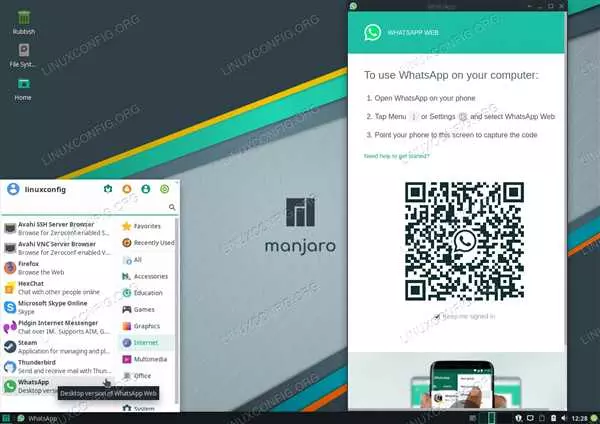
- В открывшемся окне WhatsApp Desktop, отсканируйте QR-код с помощью WhatsApp на вашем смартфоне.
- После сканирования, вы сможете использовать WhatsApp на вашем компьютере.
Установка на Linux Mint и других дистрибутивах
Пользователи Linux Mint и других дистрибутивов могут воспользоваться альтернативными решениями для использования WhatsApp на компьютере. Одним из таких решений является использование Pidgin, популярного клиента мгновенного обмена сообщениями.
- Откройте терминал и выполните следующую команду для установки Pidgin:
sudo apt-get install pidgin
- После установки Pidgin, запустите его и выберите пункт меню Accounts > Manage Accounts.
- Нажмите кнопку Add для добавления нового аккаунта.
- В окне Add Account выберите XMPP в качестве протокола.
- Заполните поля Username и Domain данными вашего аккаунта WhatsApp (например, yournumber@whatsapp.com).
- Установите флажок Remember password и введите пароль аккаунта WhatsApp.
- Нажмите кнопку Add для завершения добавления аккаунта.
- Теперь вы можете использовать Pidgin для отправки и получения сообщений WhatsApp на вашем компьютере.
Таким образом, даже в линуксе можно полноценно использовать WhatsApp на вашем компьютере. Выберите подходящий способ установки и настройки WhatsApp для вашего дистрибутива Linux.
WhatsApp Desktop для Ubuntu
Установка WhatsApp Desktop на Ubuntu
Существует несколько способов установки WhatsApp Desktop на Ubuntu. Вот один из них:
- Откройте терминал и выполните следующую команду, чтобы добавить репозиторий:
- Затем обновите список пакетов, выполнив команду:
- Теперь установите WhatsApp Desktop на компьютер:
sudo add-apt-repository ppa:atareao/whatsapp
sudo apt-get update
sudo apt-get install whatsapp-desktop
После завершения установки можно будет найти приложение WhatsApp Desktop в меню приложений Ubuntu и запустить его.
Использование WhatsApp Desktop на Ubuntu
После установки и запуска WhatsApp Desktop на Ubuntu, вам потребуется войти в свой аккаунт WhatsApp, используя номер телефона и код подтверждения.
После успешной авторизации вы сможете обмениваться сообщениями и файлами с вашими контактами на WhatsApp, используя удобный интерфейс на вашем десктопе.
WhatsApp Desktop для Ubuntu предлагает все основные функции, которые доступны в мобильной версии приложения, включая возможность создания групповых чатов, отправки голосовых сообщений и просмотра статусов ваших друзей.
Заметьте, что WhatsApp Desktop для Ubuntu основан на WhatsApp Web и требует активного подключения к Интернету. Однако, после авторизации, вы можете использовать WhatsApp Desktop даже при отключении телефона от Интернета.
WhatsApp для Linux Mint: инструкция по установке
1. Использование Pidgin
Первый способ — использование программы Pidgin, мультипротокольного мессенджера, который поддерживает протокол WhatsApp. Этот способ поддерживает только текстовые сообщения и не включает все функции официального приложения WhatsApp.
Для установки Pidgin на Linux Mint выполните следующие действия:
а) Откройте терминал и введите команду:
sudo add-apt-repository ppa:pidgin-whatsapp/ppa
б) Затем выполните команды:
sudo apt-get update
sudo apt-get install pidgin-whatsapp
После установки Pidgin вы сможете настроить и использовать WhatsApp на Linux Mint.
2. Использование WhatsApp Web
Второй способ — использование WhatsApp Web, веб-версии WhatsApp, которая доступна через веб-браузер. Чтобы использовать WhatsApp Web, выполните следующие действия:
а) Откройте веб-браузер и перейдите по адресу:
https://web.whatsapp.com
б) Откройте WhatsApp на своем смартфоне или планшете и отсканируйте QR-код, отображаемый на веб-странице.
После сканирования QR-кода вы сможете использовать WhatsApp через веб-браузер на Linux Mint.
Не смотря на то, что это не полная версия приложения, оба способа позволяют использовать WhatsApp на компьютере с Linux Mint. Выбирайте наиболее удобный способ для вас.
Pidgin WhatsApp: настройка и использование
Для установки Pidgin WhatsApp на Linux вам понадобится выполнить несколько простых шагов.
- Установите Pidgin на свой компьютер, если у вас его еще нет. Для Ubuntu и Linux Mint это можно сделать с помощью менеджера пакетов с командой
sudo apt install pidgin. - Загрузите и установите плагин Pidgin WhatsApp. Для этого откройте терминал и выполните команду
sudo apt install pidgin-whatsapp. - Запустите Pidgin и выберите Управление плагинами в меню Настройки. В списке доступных плагинов найдите WhatsApp и включите его.
- Настройте учетную запись WhatsApp в Pidgin. Для этого выберите Создать новую учетную запись в меню Учетные записи, выберите протокол WhatsApp и заполните необходимые поля, включая ваш номер телефона и пароль.
- После успешной настройки учетной записи вы сможете использовать WhatsApp в Pidgin. Вы сможете отправлять и получать сообщения, просматривать контакты и многое другое прямо на вашем компьютере.
Теперь вы можете наслаждаться удобством использования ватсап на вашем компьютере с Linux, используя Pidgin WhatsApp. Больше не нужно переключаться между вашим смартфоном и ПК — все необходимые функции для общения доступны прямо на вашем линукс-десктопе!
WhatsApp для Linux Ubuntu: полная инструкция
Если вы являетесь пользователем операционной системы Linux, вроде Ubuntu или Mint, и хотите установить WhatsApp на свой компьютер, то в этой статье я расскажу вам, как это сделать.
Существует несколько способов установки WhatsApp на Linux, но в этом уроке мы рассмотрим самый простой из них.
1. Установка Desktop версии WhatsApp
Первым шагом необходимо скачать и установить программу Desktop версии WhatsApp. Она доступна для Linux, Windows и Mac.
Для установки Desktop версии WhatsApp на Linux Ubuntu или Mint выполните следующие действия:
- Откройте браузер и перейдите на официальный сайт WhatsApp.
- Найдите и нажмите на кнопку Download for Desktop.
- Выберите версию для Linux и нажмите Download для загрузки установочного файла.
- После скачивания установочного файла, откройте его и следуйте инструкциям установщика.
После установки Desktop версии WhatsApp, запустите программу и следуйте инструкциям по настройке. Вам потребуется сканировать QR-код с помощью камеры вашего смартфона, чтобы подключить свой аккаунт WhatsApp к Desktop версии.
2. Использование WhatsApp через Pidgin
Если вы предпочитаете использовать две программы для общения (например, WhatsApp и другие мессенджеры), то можно воспользоваться приложением Pidgin.
Для использования WhatsApp через Pidgin выполните следующие действия:
- Откройте терминал и выполните команду: sudo apt-get install pidgin.
- После установки, запустите Pidgin и выберите протокол WhatsApp при добавлении нового аккаунта.
- Введите свой номер телефона и подтвердите активацию, следуя инструкциям.
Теперь вы можете общаться через WhatsApp, используя приложение Pidgin на своем компьютере Linux.
Вот и всё! Теперь вы знаете, как установить и использовать WhatsApp на компьютере с Linux Ubuntu или Mint. Наслаждайтесь общением с помощью вашего любимого мессенджера!
WhatsApp Ubuntu Touch: возможности и настройка
WhatsApp для Linux: варианты установки
Существует несколько вариантов установки WhatsApp на компьютер с Linux. Прежде всего, можно воспользоваться официальным клиентом WhatsApp для Windows и установить его с помощью Wine. Второй вариант — установить WhatsApp в виртуальной машине с Windows, поднятой на Linux. Наконец, можно использовать клиенты третьих сторон, такие как Pidgin, который поддерживает протокол WhatsApp.
Установка WhatsApp на Ubuntu Touch
Установка WhatsApp на Ubuntu Touch возможна с использованием Anbox — инструмента для запуска Android-приложений на Linux. Следуйте следующим шагам для установки:
- Установите Anbox на вашем устройстве Ubuntu Touch.
- Загрузите APK-файл WhatsApp с официального сайта или из другого источника.
- Откройте файловый менеджер на Ubuntu Touch и найдите загруженный APK-файл.
- Установите WhatsApp, запустив APK-файл.
- После установки, откройте Anbox и найдите WhatsApp в списке установленных приложений.
- Запустите WhatsApp и выполните настройку, введя свой номер телефона и подтверждая код.
- Теперь вы можете использовать WhatsApp на вашем устройстве Ubuntu Touch.
Установка WhatsApp на Android-устройствах с Ubuntu Touch может быть более сложной и требует рут-доступа или использования пользовательских образов Ubuntu Touch, предназначенных для конкретных устройств. Поэтому перед установкой обязательно ознакомьтесь с инструкциями и требованиями в официальном сообществе Ubuntu Touch или на форумах сообщества.
Таким образом, установка WhatsApp на Ubuntu Touch возможна с помощью Anbox, но требует некоторых дополнительных действий и не всегда доступна для всех устройств. В любом случае, перед установкой следует внимательно изучить инструкции и требования, чтобы избежать проблем и несовместимости.