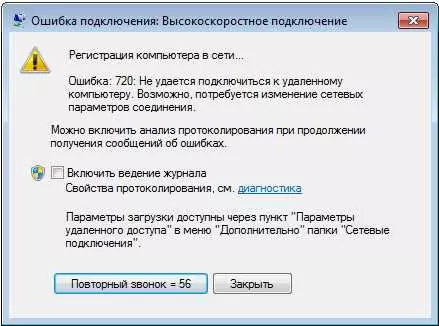
Одной из распространенных проблем, с которой пользователи сталкиваются при попытке подключиться к интернету на Windows 10, является ошибка 720. Эта ошибка возникает при попытке подключения к удаленному сетевому подключению (например, через PPTP или PPPoE) и может указывать на сбой сетевых параметров компьютера.
При возникновении ошибки 720 не удается подключиться к интернету, возможно, потребуется изменение некоторых параметров Windows 10. Одним из возможных решений проблемы является проверка настройки сетевого подключения. Для этого необходимо открыть Параметры -> Сеть и интернет -> Сеть и общий доступ. В разделе Изменение параметров адаптера выберите нужное сетевое подключение и нажмите правой кнопкой мыши для открытия контекстного меню.
После открытия контекстного меню выберите пункт Свойства. В открывшемся окне Свойства сетевого подключения найдите протоколы TCP/IPv4 и TCP/IPv6. Убедитесь, что оба протокола включены и настроены на автоматическое получение IP-адреса и DNS-сервера. Если настройки уже заданы автоматически, попробуйте вручную указать DNS-сервера Google (8.8.8.8 и 8.8.4.4) и нажмите ОК.
- Ошибка 720 при подключении к интернету: причины и возможные решения
- Возможные решения проблемы
- 1. Перезагрузите компьютер и модем
- 2. Проверьте настройки подключения
- 3. Измените параметры установки
- Как исправить ошибку 720 при подключении к интернету на Windows 10
- 1. Перезагрузка Windows и модема
- 2. Проверка сетевых параметров
- 3. Удаление и переустановка подключения
- 4. Обновление драйверов сетевого адаптера
- Решение проблемы с ошибкой 720 при подключении к интернету на Windows 10
- Проверьте настройки подключения
- Измените параметры TCP/IP
- 720 ошибка при попытке подключиться к интернету на Windows 10: что делать?
- Способы устранения ошибки 720 при подключении к интернету на Windows 10
- 1. Изменение параметров сетевых подключений
- 2. Удаление драйвера и повторная установка
- Как исправить сбой подключения с ошибкой 720 на Windows 10
- Почему возникает 720 ошибка при подключении к интернету и как ее устранить
- Не удается подключиться к удаленному компьютеру: возможно, потребуется изменение сетевых параметров
- Ошибка 720 и ее причины
- Исправление ошибки 720
- Ошибка 720 при попытке подключиться к интернету: причины и способы ее решения
- Причины появления ошибки 720 при подключении к интернету
- Способы исправления ошибки 720 при подключении к интернету
Ошибка 720 при подключении к интернету: причины и возможные решения
Причиной ошибки 720 может быть несколько. Возможно, проблема кроется в неправильных сетевых настройках на компьютере или в конфликте с другими установленными программами. Также, ошибка может возникать из-за неполадок в программном обеспечении Windows 10 или из-за неисправности сетевого адаптера.
Возможные решения проблемы
Если вы столкнулись с ошибкой 720 при подключении к интернету, мы рассмотрим несколько возможных решений, которые могут помочь исправить данную ошибку:
1. Перезагрузите компьютер и модем
Попробуйте сбросить настройки компьютера и модема, перезагрузив их. Простое перезапуск может помочь устранить временные сбои и восстановить соединение с интернетом.
2. Проверьте настройки подключения
Проверьте, что все настройки подключения, такие как имя пользователя, пароль и тип подключения, указаны правильно. Следует также убедиться, что используется правильный протокол и IP-адрес удаленного сервера.
3. Измените параметры установки
В некоторых случаях, изменение параметров установки сетевого адаптера может помочь исправить ошибку 720. Для этого, откройте Диспетчер устройств, найдите сетевой адаптер и измените его параметры, отключив и снова включив его.
Если это не помогло, можно попробовать изменить реестр Windows 10, добавив новые параметры или изменяя существующие. Однако, перед внесением изменений в реестр, рекомендуется создать его резервную копию, чтобы избежать возможных проблем с компьютером.
В любом случае, перед внесением изменений в систему, рекомендуется обратиться к специалисту, чтобы получить профессиональную помощь и избежать возможных негативных последствий. Он сможет точно определить причину ошибки 720 и предложить наиболее эффективное решение проблемы.
Как исправить ошибку 720 при подключении к интернету на Windows 10
Ошибка 720 при подключении к интернету на Windows 10 может возникать, когда компьютеру не удается подключиться к удаленному серверу или при изменении сетевых параметров. Эта ошибка может возникнуть во время подключения через PPTP, L2TP или PPPoE.
Если вы столкнулись с ошибкой 720 при подключении к интернету на Windows 10, вот несколько способов её исправить:
1. Перезагрузка Windows и модема
Перезагрузите компьютер и модем, чтобы обновить сетевые настройки и исправить возможные сбои.
2. Проверка сетевых параметров
Убедитесь, что правильно настроены сетевые параметры для подключения к интернету.
Для этого перейдите в Параметры > Сеть и интернет > Сеть и общий доступ > Изменение параметров адаптера. Найдите ваше подключение к интернету, щелкните правой кнопкой мыши и выберите Свойства.
Среди протоколов найдите протокол TCP/IPv4 или TCP/IPv6 (в зависимости от вашего типа подключения), дважды щелкните на нем и убедитесь, что в настройках указаны правильные параметры.
3. Удаление и переустановка подключения
Попробуйте удалить текущее подключение и создать новое, чтобы исправить проблему ошибкой 720. Для этого перейдите в Параметры > Сеть и интернет > Сеть и общий доступ > Изменение параметров адаптера. Найдите ваше подключение к интернету, щелкните правой кнопкой мыши и выберите Удалить. Затем создайте новое подключение, следуя инструкциям операционной системы.
4. Обновление драйверов сетевого адаптера
Перейдите на сайт производителя вашего сетевого адаптера и загрузите последние версии драйверов. Установите их на ваш компьютер и перезагрузите систему. Это может помочь исправить ошибку 720 и улучшить стабильность подключения.
Если ни один из этих способов не помог исправить ошибку 720 при подключении к интернету на Windows 10, возможно, потребуется обратиться к вашему интернет-провайдеру для дополнительной поддержки и проверки настроек.
Решение проблемы с ошибкой 720 при подключении к интернету на Windows 10
Ошибку 720 при подключении к интернету на Windows 10 могут вызывать различные проблемы сетевых настроек. Если при попытке подключиться к удаленному компьютеру по протоколу PPPoE на Windows 10 возникает сбой с ошибкой 720, вам потребуется провести некоторые изменения в параметрах подключения.
Проверьте настройки подключения
Перед тем, как приступить к изменению настроек, вам следует проверить корректность введенных данных при настройке подключения. Убедитесь, что вы правильно ввели логин и пароль для подключения к интернету.
Измените параметры TCP/IP
Для решения проблемы с ошибкой 720 при подключении к интернету на Windows 10, вам потребуется изменить параметры TCP/IP. Чтобы сделать это, выполните следующие шаги:
- Нажмите правой кнопкой мыши на значок сети в правом нижнем углу экрана и выберите Открыть сетевые и интернет-настройки.
- В открывшемся окне выберите Изменение параметров адаптера.
- Найдите соответствующее подключение и нажмите правой кнопкой мыши на нем, затем выберите Свойства.
- В списке доступных подключений найдите Интернет-протокол версии 4 (TCP/IPv4) и выберите его.
- Нажмите кнопку Свойства и убедитесь, что параметры IP-адреса и DNS сервера установлены на автоматическое получение.
- Если параметры установлены на статическое получение, измените их на автоматическое.
- Подтвердите изменения, нажав кнопку ОК.
После изменения параметров TCP/IP перезагрузите компьютер и попробуйте подключиться к интернету снова. Если ошибка 720 при подключении все еще возникает, возможно, потребуется дополнительное решение проблемы или обращение к провайдеру интернет-услуг.
720 ошибка при попытке подключиться к интернету на Windows 10: что делать?
Ошибка 720 может возникнуть при подключении вашего компьютера к интернету на Windows 10. Она указывает на сбой в сетевых параметрах и не позволяет подключиться к удаленному серверу.
Если вы столкнулись с подобной ошибкой, вам понадобится произвести изменения в параметрах подключения. Вот несколько способов исправления 720 ошибки при подключении к интернету на Windows 10:
| 1. | Перезагрузите компьютер и модем. Иногда простое перезапуск оборудования может решить проблему. |
| 2. | Удалите и заново установите подключение PPPoE. Это можно сделать через раздел Параметры подключения в настройках Windows 10. |
| 3. | Убедитесь, что ваш компьютер имеет последние обновления Windows. Иногда проблемы с подключением могут быть связаны с устаревшей операционной системой. |
| 4. | Восстановите сетевые настройки Windows 10. Это можно сделать через специальную команду в командной строке. |
| 5. | Обратитесь к своему интернет-провайдеру. Возможно, проблема с подключением связана с их сервером, и потребуется их помощь. |
Если ни один из этих способов не помог исправить 720 ошибку при подключении к интернету на Windows 10, возможно, потребуется обратиться за помощью к специалистам.
Способы устранения ошибки 720 при подключении к интернету на Windows 10
Ошибка 720 при подключении к интернету на Windows 10 может возникать по разным причинам, но с помощью нескольких простых способов можно ее исправить. В этом разделе мы рассмотрим несколько методов, которые помогут вам решить эту проблему.
1. Изменение параметров сетевых подключений
Во-первых, попробуйте изменить параметры сетевых подключений на вашем компьютере. Для этого выполните следующие действия:
- Нажмите правой кнопкой мыши на значок сети в системном трее и выберите Открыть центр управления сетями и общим доступом.
- На странице Центр управления сетями и общим доступом выберите Изменение настроек адаптера.
- Найдите свое подключение к интернету и щелкните правой кнопкой мыши на нем, затем выберите Свойства.
- Перейдите на вкладку Сетевые протоколы (TCP/IPv4) и убедитесь, что все настройки заданы правильно.
- Если используете PPPoE-подключение, убедитесь, что в поле Использовать следующий IP-адрес не пусто и в поле Использовать следующий DNS-серверы указаны правильные адреса DNS-серверов провайдера.
- Если в настройках присутствуют некорректные или дублирующиеся параметры, удалите их или отключите.
- После внесения изменений, нажмите ОК и перезагрузите компьютер.
2. Удаление драйвера и повторная установка
Если первый способ не помог, попробуйте удалить драйвер сетевого адаптера и затем повторно его установить:
- Нажмите правой кнопкой мыши на кнопку Пуск и выберите Диспетчер устройств.
- Разверните раздел Сетевые адаптеры.
- Найдите свой сетевой адаптер, щелкните на нем правой кнопкой мыши и выберите Удалить устройство.
- После удаления драйвера перезагрузите компьютер.
- После перезагрузки компьютера автоматически произойдет повторная установка драйвера. Если этого не происходит, скачайте последнюю версию драйвера с официального сайта производителя и установите его вручную.
Если после применения этих методов ошибка 720 при подключении к интернету на Windows 10 всё равно не удаётся исправить, возможно, потребуется обратиться за помощью к специалистам или связаться с вашим интернет-провайдером.
Как исправить сбой подключения с ошибкой 720 на Windows 10
Ошибка 720 при подключении к интернету на Windows 10 может возникнуть по разным причинам. Это может быть связано с неправильными настройками сетевых параметров, проблемами с подключением PPPoE или удаленному компьютеру.
Если вы не можете подключиться к интернету из-за ошибки 720, возможно, потребуется изменение некоторых сетевых параметров. Вот некоторые способы исправления этой ошибки:
| 1. | Проверьте настройки сетевого подключения. Убедитесь, что все параметры настроены правильно и соответствуют вашему провайдеру интернет-услуг. |
| 2. | Обновите драйверы сетевой карты на вашем компьютере. Устаревшие драйверы могут вызывать проблемы с подключением к интернету. |
| 3. | Попробуйте перезагрузить маршрутизатор или модем. Иногда перезагрузка оборудования может помочь устранить ошибку 720. |
| 4. | Проверьте наличие вирусов или вредоносного ПО на компьютере. Они могут привести к сбоям подключения к интернету. |
| 5. | Попробуйте удалить и заново настроить подключение к интернету. Это может помочь исправить ошибку 720. |
| 6. | Если все вышеперечисленные способы не работают, возможно, вы должны связаться с вашим провайдером интернет-услуг. Они могут помочь вам решить проблему. |
Надеемся, что эти рекомендации помогут вам исправить ошибку 720 при подключении к интернету на Windows 10 и вернуть вас в онлайн.
Почему возникает 720 ошибка при подключении к интернету и как ее устранить
Ошибка 720 может возникать при подключении к интернету на компьютере с операционной системой Windows 10. Эта ошибка связана с сетевым подключением и может вызывать сбой в попытке подключиться к удаленному серверу.
Ошибки подключения 720 часто возникают при использовании протокола PPPoE (Point-to-Point Protocol over Ethernet), который используется для подключения к Интернет-провайдеру. Возможные причины возникновения ошибки 720 могут быть следующими:
- Несовместимость сетевых драйверов или их устаревшая версия
- Ошибка в настройках сетевых параметров операционной системы Windows 10
- Проблемы с настройками подключения по протоколу PPPoE
Для исправления ошибки 720 при подключении к интернету, возможно, потребуется изменение некоторых параметров в системе Windows 10:
- Проверьте совместимость и обновите сетевые драйверы на компьютере. Скачайте и установите последние версии драйверов с официального сайта производителя.
- Перейдите в настройки сети в Windows 10 и проверьте правильность настроек подключения по протоколу PPPoE.
- Попробуйте изменить параметры подключения по протоколу PPPoE, например, установите другое имя пользователя и пароль.
- Если ошибка 720 остается, попробуйте удалить и создать заново подключение по протоколу PPPoE.
- Если ничего не помогло, возможно, потребуется выполнить сброс сетевых параметров операционной системы Windows 10. Для этого откройте командную строку от имени администратора и введите команду netsh int ip reset.
Процесс устранения ошибки 720 при подключении к интернету может потребовать нескольких попыток и сочетаний различных действий. Если ни один из предложенных способов не помог, рекомендуется обратиться за помощью к специалисту или связаться с технической поддержкой Интернет-провайдера.
Не удается подключиться к удаленному компьютеру: возможно, потребуется изменение сетевых параметров
При подключении к интернету на операционной системе Windows 10 с использованием протокола PPPoE может возникнуть ошибка 720. Она связана с сбоем подключения и может привести к невозможности подключиться к удаленному компьютеру.
Ошибка 720 и ее причины
Ошибка 720 при подключении по протоколу PPPoE на Windows 10 указывает на проблемы со сетевыми параметрами. Она может возникнуть по следующим причинам:
| 1. | Неправильные настройки сетевого подключения. |
| 2. | Проблемы с драйверами сетевого адаптера. |
| 3. | Конфликт с другими сетевыми программами. |
| 4. | Неполадки на стороне интернет-провайдера. |
Исправление ошибки 720
Для устранения ошибки 720 и возможности подключения к удаленному компьютеру необходимо выполнить следующие действия:
- Проверить правильность настроек сетевого подключения, убедиться, что все параметры соответствуют требованиям провайдера.
- Проверить обновление драйверов сетевого адаптера и установить последнюю версию, совместимую с Windows 10.
- Отключить или удалить другие сетевые программы, которые могут вызывать конфликт при подключении.
- Связаться с интернет-провайдером и узнать о возможных неполадках на их стороне и способах их устранения.
После выполнения указанных действий ошибка 720 должна исчезнуть, и вы сможете успешно подключиться к удаленному компьютеру по протоколу PPPoE.
Ошибка 720 при попытке подключиться к интернету: причины и способы ее решения
Ошибка 720 при подключении к интернету на Windows 10 может возникать по разным причинам. Эта ошибка связана с сетевыми подключениями, и ее решение потребует изменения некоторых параметров на компьютере.
Причины появления ошибки 720 при подключении к интернету
Ошибка 720 может возникать при подключении к интернету по протоколу PPPoE, который используется многими провайдерами. Она может быть вызвана сбоем в настройках удаленного подключения или неправильными сетевыми настройками на компьютере.
Способы исправления ошибки 720 при подключении к интернету
Для исправления ошибки 720 при подключении к интернету на Windows 10 можно попробовать следующие методы:
- Проверьте настройки подключения. Убедитесь, что параметры удаленного подключения заданы верно и соответствуют требованиям вашего провайдера.
- Проверьте сетевые настройки. Перейдите в Параметры > Сеть и интернет > Состояние и нажмите на Изменение параметров адаптера. Перейдите к свойствам сетевого подключения, которое используется для подключения к Интернету. Убедитесь, что все параметры настроены правильно.
- Обновите драйверы сетевой карты. Перейдите в Диспетчер устройств и найдите сетевую карту. Обновите ее драйвер до последней версии.
- Отключите и снова включите сетевую карту. Иногда, простое отключение и включение сетевой карты может помочь исправить ошибку 720.
- Выполните перезагрузку компьютера. Иногда наличие ошибки 720 может быть связано с временным сбоем в системе. Перезагрузите компьютер и попробуйте снова подключиться к Интернету.
Если вы провели все вышеперечисленные действия и ошибка 720 при подключении к интернету все еще возникает, возможно, потребуется обратиться в службу поддержки провайдера или воспользоваться другим способом подключения к Интернету.