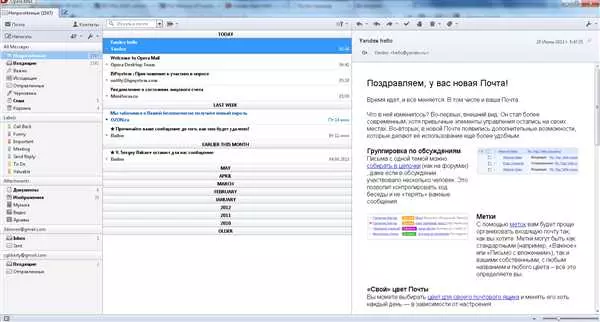
Opera почта — это удобный и интуитивно понятный почтовый клиент, разработанный специально для пользователей браузера Opera. Этот почтовый клиент позволяет быстро и легко работать с электронной почтой, обеспечивая при этом надежность и безопасность ваших данных.
Одной из основных преимуществ Opera почты является ее простота в настройке и использовании. Для того чтобы настроить почту в Opera, вам достаточно перейти на официальный сайт браузера Opera и создать учетную запись почты. После этого вы сможете настроить ваш почтовый клиент, указав настройки сервера майл.ру или любого другого почтового сервиса, с которым вы работаете.
Опера почта предлагает широкий набор функций, которые помогают организовать вашу электронную почту в более удобном и эффективном виде. Вы можете создавать папки и фильтры для автоматической сортировки входящих сообщений, устанавливать важность и пометки для отслеживания определенных писем, а также использовать быстрый поиск для нахождения нужных сообщений.
- Разработка и регистрация почты в Opera: все нюансы пользовательского опыта
- Opera Mail — функционал и удобства электронного почтового клиента
- Преимущества Opera Mail:
- Как настроить Opera Mail для работы с почтой:
- Opera Mail — новости и последние обновления на официальном сайте
- Почта в Opera — преимущества использования почтового клиента
- Преимущества использования почтового клиента Opera:
- Opera Mail — полное руководство по настройке и использованию
- Установка и настройка Opera Mail на Windows 10
- 1. Установка Opera Mail
- 2. Настройка почты в Opera Mail
- Opera Mail вход — простая авторизация в почтовом клиенте
- Почта в Opera — детальная инструкция по настройке почтового ящика
- Opera Mail — возможности создания нового почтового аккаунта
- Опера Mail настройка — полезные советы и инструкции
- Как настроить Opera Mail в Windows 10
- Полезные советы для настройки Opera Mail
- Opera Mail vs. другие почтовые клиенты: сравнение функционала и производительности
- Opera Mail: удобный и мощный почтовый клиент
- Другие почтовые клиенты
Разработка и регистрация почты в Opera: все нюансы пользовательского опыта
Для создания почтового клиента Opera Mail вам понадобятся следующие шаги:
- Запустите Opera.
- Перейдите в меню Настройки.
- Найдите раздел Почта и RSS.
- Нажмите на кнопку Добавить клиент почты.
- Выберите тип почтового аккаунта (например, POP или IMAP).
- Введите данные о сервере, включая вход и выход почты, имя пользователя и пароль.
- Нажмите кнопку Готово для завершения настройки.
После завершения процесса настройки, вы сможете просматривать и отправлять электронную почту прямо из Opera Mail. Opera также предлагает функцию автоматической настройки аккаунтов почты с популярных почтовых серверов, таких как Gmail, Yahoo Mail и др.
Для входа в почту Opera Mail, достаточно выбрать соответствующий аккаунт из списка доступных аккаунтов. После входа вы сможете просматривать, отправлять и организовывать письма, а также управлять своими почтовыми папками и фильтрами.
Opera Mail также предлагает удобные функции, такие как автоматическое заполнение форм и быстрый доступ к почтовым вложениям через встроенный просмотрщик файлов.
Таким образом, если вы хотите создать и настроить почту в Opera, следуйте указанным выше шагам. Opera Mail обеспечит вас всеми необходимыми функциями для эффективной работы с почтой.
Opera Mail — функционал и удобства электронного почтового клиента
Электронная почта является неотъемлемой частью нашей повседневной жизни, и поэтому наличие надежного почтового клиента крайне важно. Opera Mail предлагает широкий функционал для удобной работы с почтой.
Преимущества Opera Mail:
- Мультиаккаунтность: Opera Mail позволяет создать несколько почтовых аккаунтов и управлять ими в одном интерфейсе. Это особенно удобно, если у вас есть несколько рабочих и личных почтовых ящиков.
- Организация писем: Почтовый клиент оперы предоставляет удобные возможности по организации писем. Вы можете создавать папки и фильтры для автоматической сортировки и разделения входящей почты.
- Безопасность и фильтрация: Opera Mail обладает встроенной защитой от спама и вирусов. Он также предоставляет возможность настройки фильтров, чтобы устранить нежелательные сообщения и оптимизировать свой почтовый ящик.
- Быстрый доступ к почте: Opera Mail позволяет настроить уведомления о новых письмах, что позволяет получать уведомления о новых сообщениях, даже когда программа закрыта. Вы также можете настроить автоматическую проверку почты при запуске клиента.
Как настроить Opera Mail для работы с почтой:
Настройка почты в Opera Mail проста и занимает всего несколько шагов. Для начала, убедитесь, что у вас установлен и запущен Opera Mail на вашем устройстве (Windows 10).
- Откройте Opera Mail и нажмите на кнопку Добавить вручную в окне настроек почты.
- Введите свое имя, адрес электронной почты и пароль, а также данные входящего и исходящего сервера.
- Выберите тип соединения: POP3 или IMAP, в зависимости от вашего провайдера почты.
- Проверьте настройки и нажмите Готово для завершения настройки почты в Opera Mail.
Теперь вы можете наслаждаться всеми возможностями Opera Mail и управлять своей почтой с комфортом и эффективностью.
Opera Mail — новости и последние обновления на официальном сайте
На официальном сайте Opera представлены все необходимые материалы для создания почтового ящика в Opera Mail, а также подробные инструкции по настройке почты в Opera Mail для различных почтовых провайдеров. Вы можете легко настроить свою почту в Opera Mail, следуя простым и понятным инструкциям представленным на сайте. Кроме того, на сайте можно найти информацию о последних обновлениях клиента, функциональных возможностях и сохранении данных.
Скачать Opera Mail вы можете с официального сайта браузера Opera. Клиент поддерживает различные операционные системы, включая Windows 10, и обладает широкими возможностями для работы с почтой. Одним из ключевых преимуществ Opera Mail является интеграция с браузером Opera, что позволяет вам удобно работать с почтой, не выходя из своего любимого браузера.
Если вы являетесь пользователем Opera и хотите использовать почтовый клиент Opera Mail, то ознакомьтесь с инструкциями на официальном сайте, чтобы настроить и использовать почту в Opera Mail без проблем. Получайте и отправляйте почту в одном из самых удобных почтовых клиентов — Opera Mail!
Почта в Opera — преимущества использования почтового клиента
Преимущества использования почтового клиента Opera:
- Удобная настройка: При использовании операционной системы Windows 10, почтовый клиент Opera Mail позволяет легко настроить вашу почту без необходимости посещать официальный сайт почтового провайдера. Это экономит время и упрощает процесс настройки.
- Удобный доступ к почте: Opera Mail позволяет управлять несколькими почтовыми аккаунтами в одном клиенте, что позволяет упростить жизнь пользователям с несколькими почтовыми ящиками. Вы можете установить все ваши аккаунты и получать доступ к ним в одном месте.
- Совместимость с Opera: Opera Mail полностью интегрирован в браузер Opera, что делает его естественным продолжением для пользователей этого браузера. Таким образом, вы можете получать доступ к вашей почте, не открывая отдельного приложения или вкладки.
- Простота и удобство: Opera Mail предлагает простой и интуитивно понятный интерфейс, что делает его удобным для использования даже для новичков. Вы можете легко создать новое письмо, отформатировать его и отправить без лишних усилий.
Использование почты в Opera — это удобный способ получить доступ к вашей электронной почте, настраивать почтовые аккаунты и эффективно управлять вашими письмами. Если вы уже пользуетесь браузером Opera, рекомендуется воспользоваться все возможностями, которые предлагает почтовый клиент Opera Mail.
Opera Mail — полное руководство по настройке и использованию
Как настроить почту в Opera Mail:
1. Запустите Opera Mail на вашем компьютере.
2. В верхнем левом углу кликаем на кнопку Почта и выбираем Почта аккаунтов.
3. В появившемся окне кликаем на кнопку Добавить.
4. Введите имя вашего аккаунта и адрес электронной почты.
5. Выберите тип почтового сервера (например, POP3 или IMAP) и введите настройки, предоставленные вашим почтовым провайдером (сервер входящей почты, сервер исходящей почты, имя пользователя и пароль).
6. Кликните на кнопку Готово, чтобы завершить настройку почты в Opera Mail.
Как использовать Opera Mail:
1. После настройки почты в Opera Mail, вы сможете видеть ваши электронные письма во вкладке Входящие.
2. Для отправки нового письма кликните на кнопку Написать и введите адрес получателя, тему и текст письма.
3. Воспользуйтесь другими функциями Opera Mail, такими как фильтры, метки и поиск, чтобы эффективно организовать свою почту.
4. Opera Mail также предоставляет возможность добавлять и управлять несколькими почтовыми аккаунтами одновременно, что делает его удобным инструментом для работы с почтой.
В итоге, благодаря простой настройке и удобному использованию, Opera Mail является отличным выбором для тех, кто ищет эффективный почтовый клиент для операционной системы Windows.
Установка и настройка Opera Mail на Windows 10
Opera Mail представляет собой удобный почтовый клиент для Windows 10, который позволяет настроить Вашу почту и входить в нее без необходимости посещения почтового сайта. В данной статье мы рассмотрим, как создать и настроить почтовый клиент Opera Mail для Windows 10.
1. Установка Opera Mail
Для начала, необходимо скачать и установить Opera Mail с официального сайта Opera. Для этого:
- Откройте браузер Opera в Windows 10.
- Перейдите на официальный сайт Opera (https://www.opera.com/ru/mail).
- Нажмите на кнопку Скачать и следуйте инструкциям для установки программы на Ваш компьютер.
2. Настройка почты в Opera Mail
После установки Opera Mail на Ваш компьютер, необходимо настроить Вашу почту в приложении. Как это сделать:
- Откройте Opera Mail на Вашем компьютере.
- Перейдите в настройки почты, нажав на кнопку Почта в верхней панели.
- Выберите Добавить почтовый ящик и следуйте инструкциям для создания нового почтового ящика.
- Введите Ваш адрес электронной почты и пароль для входа в почту.
- Выберите тип почтового аккаунта (например, POP или IMAP) в зависимости от Ваших настроек почтового сервера.
- Введите настройки сервера в соответствующих полях. Обычно, эти данные можно узнать у провайдера или в настройках почтового сервера.
После завершения настройки, Вы сможете просматривать и отправлять почту в Opera Mail на Вашем компьютере с помощью созданного почтового клиента.
Opera Mail вход — простая авторизация в почтовом клиенте
Чтобы настроить Opera Mail и войти в почту, следуйте этим простым шагам:
- Скачайте и установите Opera Mail с официального сайта Opera;
- Запустите программу и выберите опцию Создать новый почтовый аккаунт;
- Настройте аккаунт, введя ваше имя, адрес электронной почты и пароль;
- Выберите тип почтового сервиса — в данном случае POP3 или IMAP;
- Укажите настройки сервера входящей почты, которые можно найти на сайте вашего почтового провайдера;
- Настройте сервер исходящей почты, также используя данные вашего провайдера;
- Нажмите Готово и ваш почтовый аккаунт будет создан.
После успешной настройки вы сможете войти в почту через Opera Mail. Для этого просто откройте программу и введите ваш адрес электронной почты и пароль. Обратите внимание, что Opera Mail может автоматически загрузить все письма и настройки из вашего аккаунта, чтобы предоставить вам доступ к уже полученным письмам.
Теперь вы сможете наслаждаться удобством работы с почтой в Opera Mail! Этот почтовый клиент предлагает широкий спектр функций для удобного управления вашей электронной почтой, а также позволяет настроить внешний вид и организацию папок по своему усмотрению.
Почта в Opera — детальная инструкция по настройке почтового ящика
1. Войдите на официальный сайт Opera по ссылке https://www.opera.com/.
2. На странице выберите вкладку Почта в верхнем меню.
3. Нажмите на кнопку Создать почту, чтобы начать процесс создания нового почтового ящика.
4. Введите необходимые данные, такие как имя пользователя и пароль, а также выберите доменное имя почтового ящика.
5. Нажмите на кнопку Создать, чтобы завершить создание почтового ящика.
После успешного создания почтового ящика можно приступать к настройке его в Opera Mail.
1. Войдите в программу Opera Mail на вашем компьютере. Если вы еще не установили Opera Mail, скачайте его с официального сайта Opera.
2. После запуска Opera Mail вам будет предложено добавить новую почту. Нажмите на кнопку Добавить почту или выберите соответствующий пункт в меню.
3. Введите свои учетные данные: адрес электронной почты и пароль.
4. Opera Mail автоматически определит настройки для вашей почты и выполнит их. Если это не произошло автоматически, вам потребуется ввести настройки вручную.
5. Введите следующие настройки:
— Тип почтового сервера: выберите POP3 или IMAP, в зависимости от предпочтений.
— Имя сервера входящей почты: например, mail.domain.com.
— Порт сервера входящей почты: 110 для POP3 или 143 для IMAP.
— Имя пользователя: ваш адрес электронной почты.
— Пароль: ваш пароль от почтового ящика.
— Имя сервера исходящей почты: например, smtp.domain.com.
— Порт сервера исходящей почты: 25 или 587.
6. Нажмите на кнопку Проверить или Сохранить, чтобы завершить настройку почтового ящика.
Теперь ваша почта в Opera Mail полностью настроена и готова к использованию. Вы можете отправлять и принимать электронные письма с помощью этого удобного почтового клиента.
Opera Mail — возможности создания нового почтового аккаунта
Чтобы создать новый почтовый аккаунт в Opera Mail, необходимо выполнить следующие шаги:
- Скачайте и установите браузер Opera с официального сайта opera.com.
- После установки и запуска Opera откройте почтовый клиент Opera Mail, выбрав его в меню браузера.
- Настройте почтовый клиент, выбрав соответствующий раздел в меню и введя необходимые данные для входа на вашу почту.
- Вернитесь к основному окну Opera Mail, где появится новый почтовый аккаунт, готовый к использованию.
После создания нового почтового аккаунта в Opera Mail, вы сможете отправлять и получать письма, а также настраивать и использовать другие функции этого почтового клиента. Opera Mail предоставляет удобный пользовательский интерфейс и позволяет легко настроить доступ к различным почтовым сервисам, включая Mail.ru, Yandex.Mail, Gmail и другие.
Опера Mail настройка — полезные советы и инструкции
Как настроить Opera Mail в Windows 10
Для начала, у вас уже должен быть установлен клиент Opera Mail. Если у вас его нет, вы можете скачать и установить его с официального сайта Opera.
Шаг 1: Откройте Opera Mail и перейдите к разделу настроек почтового аккаунта.
Шаг 2: Нажмите на кнопку Добавить для создания нового аккаунта.
Шаг 3: Введите ваше имя и адрес электронной почты в соответствующие поля.
Шаг 4: Введите адрес почтового сервера для входящей и исходящей почты. Обратитесь к вашему почтовому провайдеру, чтобы узнать правильные настройки.
Шаг 5: Выберите тип почтового сервера (POP или IMAP) и настройте порт сервера, шифрование и авторизацию.
Шаг 6: Введите логин и пароль для вашей учетной записи электронной почты.
Шаг 7: Нажмите Готово, чтобы завершить процесс настройки.
Полезные советы для настройки Opera Mail
1. Убедитесь, что вы правильно вводите все данные — имя пользователя, адрес сервера, порт и протоколы.
2. Убедитесь, что у вас есть стабильное интернет-соединение, чтобы правильно настроить и использовать Opera Mail.
3. Проверьте настройки безопасности вашего почтового сервера и убедитесь, что у вас нет блокировок для входящей и исходящей почты.
4. Если у вас возникли проблемы с настройкой или использованием Opera Mail, обратитесь к службе поддержки Opera для получения дополнительной помощи.
5. Не забывайте регулярно обновлять программу Opera Mail, чтобы иметь доступ к последним функциям и улучшениям безопасности.
Теперь, когда вы знаете, как настроить Opera Mail для работы с вашей почтой, вы можете без проблем отправлять и получать письма со своей учетной записи почты!
Opera Mail vs. другие почтовые клиенты: сравнение функционала и производительности
Opera Mail: удобный и мощный почтовый клиент
Opera Mail — это почтовый клиент, разработанный компанией Opera Software. Он предлагает широкий набор функций и инструментов для работы с почтой.
Для начала работы с Opera Mail необходимо создать почтовый аккаунт, который можно настроить для работы с любым почтовым провайдером. Настройка почты в Opera Mail очень проста и занимает всего несколько минут.
Вход в почту осуществляется через официальный сайт Opera Mail или через саму программу. После входа в почту пользователь может управлять своими письмами, создавать новые, отправлять и принимать вложения.
Одной из главных особенностей Opera Mail является его скорость работы. Программа быстро открывается и загружает письма, что позволяет эффективно работать с почтой.
Другие почтовые клиенты
На рынке существует множество других почтовых клиентов, таких как Microsoft Outlook, Mozilla Thunderbird и Apple Mail.
Microsoft Outlook — это один из самых популярных почтовых клиентов для Windows. Он предлагает широкий набор функций и инструментов, таких как календарь, контакты и задачи.
Mozilla Thunderbird — это почтовый клиент от Mozilla, который предлагает простой интерфейс и хорошую производительность. Он имеет большое количество дополнительных расширений и тем для настройки.
Apple Mail — это почтовый клиент, разработанный для пользователей операционных систем macOS и iOS. Он интегрирован с другими приложениями Apple и предлагает широкий набор функций.
- Opera Mail обладает простым и понятным интерфейсом, что делает его удобным в использовании.
- Opera Mail обеспечивает быструю загрузку писем и эффективную работу с почтой.
- Опера Майл позволяет легко настраивать соединение с почтовыми серверами и подключаться к нескольким аккаунтам одновременно.
В целом, Opera Mail предоставляет широкие возможности для работы с почтой и является удобным и надежным почтовым клиентом.