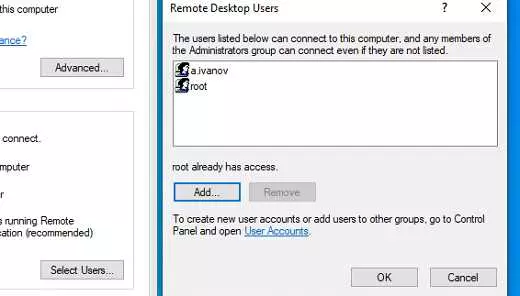
Создать подключение к рабочему столу Windows 10 через удаленное рабочее место (RDP) – важный шаг для обеспечения удаленного доступа к компьютеру. Установить и настроить RDP на Windows 10 очень легко, и эта подробная инструкция поможет вам сделать это быстро и без проблем.
Удаленное рабочее место (RDP) позволяет подключаться к удаленному компьютеру, будто вы сидите прямо перед ним. Если у вас есть необходимость работать из дома или подключаться к компьютеру из другого места, настройка RDP на Windows 10 обязательно вам пригодится.
Настройка удаленного рабочего стола Windows 10 начинается с включения функции удаленного доступа на вашем компьютере. Чтобы включить эту функцию, откройте панель управления, найдите раздел Система и выберите Удаленный доступ к компьютеру.
На вкладке Удаленный отметьте Разрешить подключение к этому компьютеру. Если у вас Windows 7 или Windows 10 Home, отметьте еще и Разрешить подключение только для компьютеров с учетными данными на этом компьютере для повышения безопасности.
- Настройка RDP Windows 10: инструкция по подключению к удаленному рабочему столу
- Настройка RDP на компьютере с Windows 10
- Удаленный рабочий стол в Windows 7: подключение и настройка
- Как включить и настроить удаленный рабочий стол на Windows 7
- Подключение к удаленному рабочему столу Windows 7: пошаговая инструкция
- Как настроить RDP в Windows 10: подробная инструкция
- Шаг 1: Включение удаленного рабочего стола
- Шаг 2: Создание удаленного подключения
- Рабочий стол удаленный: возможности и настройки
- Шаг 1: Включить удаленное подключение
- Шаг 2: Настроить брандмауэр
- Шаг 3: Подключение к удаленному рабочему столу
- Удаленный рабочий стол Windows 7: инструкция по настройке
- Как включить удаленный рабочий стол в Windows 7:
- Как создать подключение к удаленному рабочему столу в Windows 7:
- Как создать удаленный рабочий стол и подключиться к нему
- Как настроить удаленный рабочий стол на Windows: подробная инструкция
- 1. Включение удаленного рабочего стола
- 2. Создание подключения на удаленном компьютере
- Настройка RDP в Windows 10: шаги и настройки для удаленного доступа
Настройка RDP Windows 10: инструкция по подключению к удаленному рабочему столу
Удаленное подключение к рабочему столу (RDP) позволяет вам получить доступ к удаленному компьютеру или серверу через интернет. С помощью RDP вы можете работать со своим рабочим столом удаленно и использовать все его функции без физического присутствия.
Вот как включить и настроить RDP в Windows 10, чтобы подключаться к удаленному рабочему столу:
Включите удаленный доступ к компьютеру.
На компьютере, к которому вы хотите получить удаленный доступ, перейдите в Панель управления и выберите Система. Затем щелкните на Удаленные настройки и установите галочку рядом с Разрешить подключение к этому компьютеру. Это позволит другим устройствам подключаться к вашему компьютеру через RDP.
Настройте брандмауэр.
Убедитесь, что брандмауэр Windows не блокирует подключения к RDP. В Панели управления перейдите в Система и безопасность и выберите Брандмауэр Windows. Затем нажмите на Разрешить приложение или функцию через брандмауэр и убедитесь, что Подключение к рабочему столу включено.
Создайте пользовательские учетные записи.
Для того чтобы иметь возможность подключаться к удаленному рабочему столу, необходимо создать пользовательскую учетную запись для удаленного пользователя. Перейдите в Панель управления, выберите Учетные записи пользователей, затем Учетные записи пользователей и семейная безопасность и нажмите на Учетные записи пользователей. Теперь создайте нового пользователя и установите для него пароль.
Настройте перенаправление портов.
Для обеспечения безопасности подключения к удаленному рабочему столу, рекомендуется настроить перенаправление портов. Откройте свой роутер или маршрутизатор и перейдите в настройки портов. Создайте новое правило, перенаправляющее порт 3389 (порт RDP) на IP-адрес вашего компьютера, к которому вы хотите подключиться удаленно.
Подключение к удаленному рабочему столу.
Теперь вы можете подключиться к удаленному рабочему столу на компьютере, к которому у вас есть доступ. На другом устройстве откройте приложение Подключение к удаленному рабочему столу (RDP) и введите IP-адрес удаленного компьютера, а затем нажмите Подключиться. Введите имя пользователя и пароль, созданные ранее, и вы сможете получить полный доступ к удаленному рабочему столу.
Теперь у вас есть подключение к удаленному рабочему столу Windows 10! Настраивайте RDP с учетом своих потребностей и получайте удаленный доступ к своему рабочему столу в любое время и в любом месте.
Настройка RDP на компьютере с Windows 10
| Шаг 1: | Включите удаленный рабочий стол на своем компьютере с Windows 10. Чтобы это сделать, откройте панель управления и перейдите в раздел Система. Выберите вкладку Удаленный доступ и установите флажок рядом с Разрешить подключение к этому компьютеру. |
| Шаг 2: | Настройте удаленный доступ к своему компьютеру с Windows 10. Чтобы это сделать, нажмите правой кнопкой мыши на значок Этот компьютер на рабочем столе и выберите Свойства. Затем выберите Дополнительные системные настройки и перейдите на вкладку Дополнительно. Нажмите кнопку Настроить рядом с разделом Удаленный доступ. |
| Шаг 3: | Создайте нового пользователя с удаленным доступом. Чтобы это сделать, нажмите кнопку Добавить в окне Настройки удаленного рабочего стола. Введите имя нового пользователя и установите пароль. Убедитесь, что новый пользователь имеет административные права. |
| Шаг 4: | Настройте свое рабочее место для удаленного доступа. Чтобы это сделать, установите флажок рядом с Разрешить удаленное подключение к этому компьютеру в окне Настройки удаленного рабочего стола. |
| Шаг 5: | Настройте удаленный рабочий стол на вашем компьютере с Windows 7. Чтобы это сделать, откройте Панель управления, выберите Система и безопасность, затем выберите Система. Нажмите на ссылку Разрешение удаленного доступа и установите флажок рядом с Разрешить подключение к этому компьютеру. |
Поздравляю! Теперь удаленный рабочий стол настроен на вашем компьютере с Windows 10 и готов к использованию. Вы можете создать подключение к удаленному компьютеру и работать с ним, как будто вы находитесь у самого компьютера.
Удаленный рабочий стол в Windows 7: подключение и настройка
Удаленный рабочий стол (RDP) в Windows 7 позволяет подключиться к удаленному компьютеру и работать с ним, как если бы вы находились рядом с ним. Здесь вы найдете подробную инструкцию о том, как настроить и подключиться к удаленному рабочему столу в Windows 7.
- На удаленном компьютере, к которому вы хотите подключиться, необходимо включить удаленный рабочий стол. Для этого перейдите в меню Пуск -> Панель управления -> Система -> Дополнительные параметры системы.
- В открывшемся окне выберите вкладку Удаленный доступ и поставьте галочку напротив пункта Разрешить подключение к этому компьютеру в разделе Удаленный рабочий стол.
- На вашем компьютере, с которого вы будете подключаться к удаленному рабочему столу, откройте программу RDP (удаленный рабочий стол).
- В окне программы RDP введите IP-адрес удаленного компьютера, к которому вы хотите подключиться. Если вы не знаете IP-адрес, можно воспользоваться именем компьютера.
- Нажмите кнопку Подключиться.
- Появится окно с запросом вашего имени пользователя и пароля. Введите свои учетные данные (имя пользователя и пароль), которые были созданы на удаленном компьютере.
- Нажмите кнопку ОК, чтобы подключиться к удаленному рабочему столу.
И вот вы уже подключены к удаленному рабочему столу Windows 7! Теперь вы можете работать с удаленным компьютером, как будто находитесь рядом с ним.
Как включить и настроить удаленный рабочий стол на Windows 7
Вот пошаговая инструкция, как включить и настроить удаленный рабочий стол на Windows 7:
| Шаг | Действие |
|---|---|
| 1 | Откройте Меню Пуск и перейдите в Панель управления. |
| 2 | Выберите Система и безопасность, а затем Система. |
| 3 | В окне Система выберите вкладку Дополнительные параметры системы. |
| 4 | В разделе Удаленный доступ нажмите на кнопку Настройка. |
| 5 | В появившемся диалоговом окне выберите опцию Разрешить подключение к этому компьютеру. |
| 6 | Если у вас есть несколько пользователей, выберите нужную опцию в разделе Выбор пользователей. |
| 7 | Нажмите ОК, чтобы сохранить изменения. |
Поздравляю! Вы только что включили и настроили удаленный рабочий стол на Windows 7. Теперь вы можете создать удаленное подключение к вашему рабочему столу с другого компьютера с помощью программы Подключение к удаленному рабочему столу. Просто введите IP-адрес компьютера и учетные данные пользователя для входа.
Подключение к удаленному рабочему столу Windows 7: пошаговая инструкция
Для подключения к удаленному рабочему столу в операционной системе Windows 7 необходимо настроить соответствующие параметры. В этой пошаговой инструкции вы узнаете, как создать и включить удаленный рабочий стол (RDP) на компьютере с Windows 7.
Шаг 1: Откройте меню Пуск и перейдите в раздел Система.
Шаг 2: В панели слева выберите Удаленные настройки.
Шаг 3: В открывшемся окне установите галочку рядом с пунктом Разрешить соединения с этого компьютера.
Шаг 4: Нажмите на кнопку Подробнее.
Шаг 5: В открывшемся окне установите галочку рядом с пунктом Включить соединения с компьютером с использованием сетевого уровня аутентификации (NLA).
Шаг 6: Подтвердите изменения, нажав на кнопку ОК.
Теперь вы успешно настроили удаленный рабочий стол на компьютере с Windows 7. Для подключения к нему с другого компьютера с операционной системой Windows 10 или другой поддерживаемой ОС, следуйте инструкциям по настройке удаленного рабочего стола на соответствующей системе.
Как настроить RDP в Windows 10: подробная инструкция
Удаленный рабочий стол (RDP) позволяет подключиться к рабочему столу другого компьютера с помощью сети. В Windows 10 можно создать удаленное подключение к рабочему столу, чтобы управлять компьютером удаленно. В этой подробной инструкции описано, как настроить RDP в Windows 10.
Шаг 1: Включение удаленного рабочего стола
Первым шагом для настройки RDP в Windows 10 является включение удаленного рабочего стола на целевом компьютере.
- Нажмите правой кнопкой мыши на кнопке Пуск и выберите Свойства.
- В открывшемся окне Система перейдите на вкладку Дополнительные параметры системы.
- В разделе Удаленный доступ нажмите на кнопку Настройки.
- Установите флажок Разрешить подключение к этому компьютеру и нажмите ОК.
Шаг 2: Создание удаленного подключения
После включения удаленного рабочего стола на целевом компьютере, можно создать удаленное подключение с помощью built-in программы Подключение к удаленному рабочему столу.
- Нажмите правой кнопкой мыши на кнопке Пуск и выберите Панель управления.
- В разделе Сеть и Интернет выберите Подключение к удаленному рабочему столу.
- Нажмите на кнопку Приступить в окне Подключение к удаленному рабочему столу.
- Введите IP-адрес или имя компьютера удаленного рабочего стола и нажмите Подключить.
Примечание: Для подключения к удаленному рабочему столу, необходимо знать IP-адрес или имя компьютера удаленного компьютера.
Теперь вы знаете, как настроить RDP в Windows 10 и создать удаленное подключение к рабочему столу. Удачной работы!
Рабочий стол удаленный: возможности и настройки
Как настроить удаленный рабочий стол в Windows 10? Давайте рассмотрим несколько простых шагов для настройки RDP:
Шаг 1: Включить удаленное подключение
Первым делом необходимо включить доступ к рабочему столу для удаленного подключения. Для этого:
- Откройте Пуск и перейдите в Настройки.
- Выберите Система и перейдите в Удаленный доступ.
- В разделе Удаленному рабочему столу установите переключатель в положение Включить удаленные подключения к этому компьютеру.
- Дополнительно можно указать, разрешить ли подключение от устройств только при использовании сетевого уровня аутентификации NLA.
Шаг 2: Настроить брандмауэр
Для доступа к рабочему столу удаленно также необходимо настроить брандмауэр Windows. Следуйте инструкциям:
- Откройте Панель управления и выберите Система и безопасность.
- Перейдите в Брандмауэр Windows и выберите Разрешить приложение или функцию через брандмауэр.
- Нажмите на кнопку Изменить настройки и найдите Расширенный удаленный рабочий стол.
- Установите галочку напротив Расширенный удаленный рабочий стол и сохраните изменения.
Шаг 3: Подключение к удаленному рабочему столу
Теперь, когда настройка удаленного рабочего стола и брандмауэра выполнена, вы можете подключиться к удаленному компьютеру. Для этого:
- На компьютере, с которого будет осуществляться подключение, откройте программу Подключение к удаленному рабочему столу.
- Введите IP-адрес или имя удаленного компьютера, к которому хотите подключиться.
- Нажмите Подключить и введите учетные данные (имя пользователя и пароль), чтобы войти в систему удаленного компьютера.
- После успешного подключения вы увидите рабочий стол удаленного компьютера и сможете работать с ним, как будто находитесь перед ним.
Настройка RDP (удаленного рабочего стола) в Windows 10 позволяет вам управлять удаленным компьютером без физического доступа к нему. Не забывайте о безопасности и используйте надежные пароли для доступа к своему рабочему столу удаленно.
Удаленный рабочий стол Windows 7: инструкция по настройке
Как включить удаленный рабочий стол в Windows 7:
1. Зайдите в меню Пуск и выберите Панель управления.
2. В панели управления найдите раздел Система и безопасность и щелкните на нем.
3. В открывшемся окне выберите Система.
4. Перейдите в раздел Дополнительные параметры системы.
5. В окне Свойства системы выберите вкладку Дополнительно.
6. В разделе Удаленный доступ нажмите кнопку Настройки.
7. В открывшемся окне установите галочку напротив пункта Разрешить подключение к этому компьютеру.
8. Ниже выберите один из вариантов доступа: Позволить подключение с использованием учетных записей сети или Позволить подключение только для пользователей, имеющих пароль.
9. Дополнительные настройки, такие как использование NLA (Network Level Authentication) и ограничение пользователям на использование локального принтера или файлов, можно изменить по своему усмотрению.
10. Подтвердите настройки, нажав ОК.
Как создать подключение к удаленному рабочему столу в Windows 7:
1. На компьютере, к которому вы хотите подключиться, найдите его IP-адрес. Для этого зайдите в Пуск, выберите Панель управления, затем Сеть и интернет, и откройте Центр управления сетями и общим доступом.
2. В окне Центр управления сетями и общим доступом выберите активное сетевое подключение и нажмите правой кнопкой мыши на нем. В контекстном меню выберите Состояние.
3. В открывшемся окне появится информация о сетевом подключении. Найдите строку IPv4-адрес — это и есть IP-адрес компьютера.
4. На компьютере, с которого вы хотите подключиться, запустите программу Подключение к удаленному рабочему столу. Для этого зайдите в Пуск и в поисковой строке введите Подключение к удаленному рабочему столу.
5. Введите IP-адрес компьютера, к которому вы хотите подключиться, и нажмите Подключить.
6. Если все настройки выполнены правильно, то откроется окно, где вам будет предложено ввести имя пользователя и пароль компьютера, к которому вы хотите подключиться. Введите данные и нажмите ОК.
Важно: Для успешной настройки RDP на компьютере удаленного рабочего стола в Windows 7, он должен быть включен и иметь активное сетевое подключение.
Следуя этой подробной инструкции, вы сможете настроить удаленный рабочий стол в Windows 7 и осуществить подключение к нему. Удаленный рабочий стол поможет вам получить доступ к компьютеру из любой точки мира и управлять им удаленно.
Как создать удаленный рабочий стол и подключиться к нему
Для создания удаленного рабочего стола и подключения к нему в операционной системе Windows 10 необходимо выполнить несколько шагов.
1. Включите удаленное подключение к рабочему столу на компьютере, к которому вы хотите подключиться. Для этого откройте раздел Система в настройках компьютера.
2. В разделе Система выберите вкладку Удаленные настройки и отметьте галочку Разрешить подключение к этому компьютеру.
3. Настройте защиту подключения к удаленному рабочему столу, выбрав соответствующие опции.
4. Сохраните изменения и закройте настройки.
5. Подключитесь к удаленному рабочему столу с помощью RDP (Remote Desktop Protocol), который предустановлен в Windows 10.
6. На компьютере, с которого вы хотите подключиться, откройте Пуск, найдите программу Подключение к удаленному рабочему столу и запустите ее.
7. Введите IP-адрес или имя компьютера, к которому вы хотите подключиться, в поле Компьютер. Нажмите Подключить.
8. Введите учетные данные пользователя компьютера, к которому вы хотите подключиться, в соответствующие поля. Нажмите ОК.
9. Подождите, пока произойдет подключение к удаленному рабочему столу.
Поздравляю, вы создали удаленный рабочий стол и успешно подключились к нему!
Как настроить удаленный рабочий стол на Windows: подробная инструкция
Удаленный рабочий стол (RDP) позволяет подключаться к компьютеру с Windows с другого устройства через интернет. Это удобная функция, которая позволяет получить доступ к файлам и приложениям своего компьютера из любого места. В этой статье мы расскажем, как настроить удаленный рабочий стол на Windows 7 и Windows 10.
1. Включение удаленного рабочего стола
Первым шагом необходимо включить удаленный рабочий стол на компьютере, к которому вы хотите подключиться.
Для Windows 7:
Щелкните правой кнопкой мыши по значку Мой компьютер на рабочем столе или в меню Пуск. В выпадающем меню выберите Свойства.
В открывшемся окне выберите вкладку Удаленный доступ.
Установите флажок напротив пункта Разрешить подключение к этому компьютеру.
Нажмите на кнопку ОК, чтобы сохранить изменения.
Для Windows 10:
Откройте меню Пуск, найдите и выберите Система.
В меню слева выберите Удаление доступа к рабочему столу.
В разделе Удаленный рабочий стол установите переключатель в положение Включить радиосигнал для всех сетей.
2. Создание подключения на удаленном компьютере
После того, как вы включили удаленный рабочий стол, вам необходимо создать подключение на компьютере, с которого вы хотите подключиться.
Для Windows 7:
Откройте меню Пуск и найдите папку Аксессуары.
В папке Аксессуары найдите Связь и выберите Подключение к удаленному рабочему столу.
В открывшемся окне введите IP-адрес или имя компьютера, к которому вы хотите подключиться.
Нажмите на кнопку Подключиться, чтобы установить соединение.
Для Windows 10:
Откройте меню Пуск, найдите и выберите Параметры.
В окне Параметры выберите Система и затем Удаленные рабочие столы.
В разделе Приложение удаленного рабочего стола нажмите на кнопку Добавить.
Введите IP-адрес или имя компьютера, к которому вы хотите подключиться.
Нажмите на кнопку Добавить и затем Сохранить.
Теперь вы можете подключиться к удаленному рабочему столу на Windows 7 или Windows 10 и использовать свой компьютер на расстоянии.
Важно: При использовании удаленного рабочего стола рекомендуется настроить пароль для вашей учетной записи и установить сильный пароль для безопасности.
Настройка RDP в Windows 10: шаги и настройки для удаленного доступа
Удаленное подключение к рабочему столу Windows 10 через RDP (Remote Desktop Protocol) позволяет вам работать с вашим компьютером или сервером, находясь в другом месте. С помощью RDP вы можете создать подключение к удаленному рабочему столу Windows 10 и получить доступ к своим файлам, программам и настройкам.
Чтобы включить удаленный доступ к рабочему столу на Windows 10, необходимо выполнить несколько простых шагов:
- Откройте меню Пуск и перейдите в Настройки.
- В разделе Настройки выберите Система.
- Перейдите на вкладку Удаленный доступ к рабочему столу и включите опцию Разрешить удаленные подключения к этому компьютеру.
- Нажмите кнопку Подтвердить, чтобы сохранить изменения.
После настройки RDP в Windows 10 вы сможете подключаться к вашему компьютеру или серверу из любого другого устройства.
Для подключения к удаленному рабочему столу Windows 10 с другого компьютера необходимо знать IP-адрес вашего компьютера и учетные данные для входа.
Как настроить RDP в Windows 10:
- Откройте Пуск и введите в поисковой строке Подключение к удаленному рабочему столу.
- В открывшемся окне введите IP-адрес компьютера, к которому хотите подключиться, и нажмите кнопку Подключить.
- Введите учетные данные для входа (имя пользователя и пароль) и нажмите кнопку ОК.
После успешного подключения вы сможете работать с удаленным рабочим столом Windows 10 и использовать все его функции и приложения.