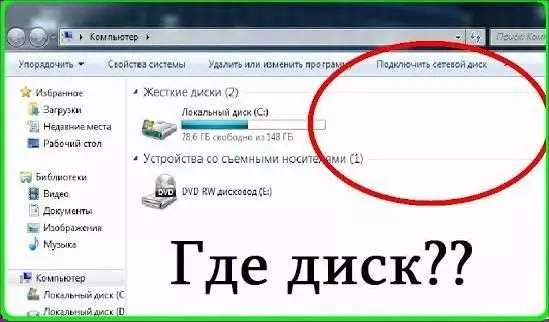
Владельцы компьютеров нередко сталкиваются с проблемой исчезновения диска D: на своих устройствах. Многие пользователи, особенно те, кто не является экспертами в области информационных технологий, задаются вопросом: почему это происходит и что нужно сделать, чтобы вернуть пропавший диск.
Пропажа диска D: на компьютере или ноутбуке может быть вызвана разными причинами. Одним из возможных объяснений является ошибочное отображение диска в системе. Это может произойти, когда на компьютере происходят изменения в настройках или при установке новых программ. В результате таких изменений система перестает видеть локальный диск D:, и он пропадает из списка дисков, отображаемых в Проводнике.
Чтобы вернуть пропавший диск D: на компьютере, первым делом необходимо проверить, действительно ли он полностью исчез. Иногда диск может быть переименован или скрыт системой. Для начала следует зайти в Проводник и проверить, виден ли диск D: в списке устройств. Если его нет, необходимо перейти к следующему шагу.
- Как найти локальный диск на компьютере
- Пропал диск D на ноутбуке: возможные причины и способы восстановления
- Исчез локальный диск D: что делать?
- Система не видит диск D: что нужно проверить и исправить
- Проверка подключения
- Проверка диска в системе
- Проверка в BIOS
- Не показывает диск D: как найти и восстановить его функциональность
- Пропал логический диск D: возможные причины и методы восстановления
- Возможные причины и методы восстановления
- 1. Проверка подключения диска и перезагрузка
- 2. Проверка диска и восстановление файловой системы
- Важно! Если диск D: не показывается в Проводнике, можно попробовать следующее:
- После установки Windows пропал диск D: как вернуть его на компьютер
- Почему пропадает диск D: основные проблемы и способы их устранения
- Почему на компьютере пропал диск D: проверяем и восстанавливаем его
Как найти локальный диск на компьютере
Если на компьютере пропадает логический диск D: или он не показывает виндовс, то есть не видит его после установки или почему-то пропал, то есть способы его найти:
- Проверьте проводное подключение диска. Убедитесь, что кабель, который соединяет жесткий диск с материнской платой, подключен надежно и не поврежден.
- Перезагрузите компьютер. Иногда пропажа диска может быть вызвана неполадками в операционной системе. После перезагрузки диск может быть обнаружен.
- Проверьте диспетчер устройств. Открывайте Диспетчер устройств (сочетание клавиш Win + X, затем Диспетчер устройств) и проверьте, что диск отображается в списке устройств.
- Используйте командную строку. Откройте командную строку от имени администратора и выполните команду diskpart. Введите команду list volume, чтобы увидеть все имеющиеся диски и их статус.
- Проверьте BIOS. При загрузке компьютера необходимо войти в настройки BIOS/UEFI (обычно нажатием кнопки Del или F2) и проверить, что диск определяется в разделе Boot или Storage. Если диск не отображается, возможно, он физически не подключен или неисправен.
- Обратитесь к специалисту. Если после всех предыдущих шагов диск D: все еще не появляется, лучше обратиться к профессионалу, который сможет определить проблему и предложить решение.
Не стоит паниковать, если локальный диск D: исчез с компьютера. Следуйте приведенным выше рекомендациям, чтобы найти диск и восстановить его работу.
Пропал диск D на ноутбуке: возможные причины и способы восстановления
На ноутбуке может возникнуть ситуация, когда диск D пропадает из списка доступных устройств. Это может быть вызвано различными причинами, и для восстановления диска нужно знать, как именно он исчез и что можно сделать, чтобы вернуть его.
Одной из причин может быть то, что система Windows не показывает диск D. В этом случае, сначала нужно проверить настройки компьютера, чтобы убедиться, что диск D не был отключен или скрыт. Для этого можно перейти в панель управления и выбрать раздел Установки или Устройства и принтеры. Если диск D является логическим разделом, то его можно найти в разделе Управление дисками.
Если система видит диск D, но он все равно не отображается на компьютере, то возможно, что диск был удален. В этом случае, можно попробовать восстановить диск D, вернув его из мусорного бака или восстановив его с помощью специальных программ.
Также стоит проверить, не пропал ли диск D после обновления операционной системы. Иногда после обновления Windows диски могут пропадать, поэтому рекомендуется вернуться к предыдущей версии системы или выполнить перезагрузку компьютера.
Если все остальные способы не помогли, то можно попробовать найти диск D с помощью командной строки. Для этого нужно открыть командную строку от имени администратора и ввести команду net use, чтобы увидеть все сетевые ресурсы, которые доступны на компьютере.
В целом, исчезновение диска D на ноутбуке может быть вызвано различными факторами. Однако, с помощью указанных способов, вероятность его восстановления высока. Главное — не паниковать и последовательно пробовать все доступные варианты.
Исчез локальный диск D: что делать?
Часто пользователи сталкиваются с проблемой, когда локальный диск D исчезает с их компьютера или ноутбука. Это может вызвать некоторое беспокойство, так как на этом диске могут храниться важные данные или установленные программы.
Почему локальный диск D исчезает и как его вернуть? Во-первых, стоит проверить, не случилось ли каких-либо изменений в системе после которых диск D уже не видит компьютер. Возможно, вы недавно устанавливали новое программное обеспечение или обновляли операционную систему. Это может привести к тому, что ваш локальный диск D больше не отображается.
Если вы не можете найти диск D на вашем компьютере или ноутбуке, то стоит проверить его статус в диспетчере устройств. Для этого выполните следующие действия:
- Щелкните правой кнопкой мыши по значку Мой компьютер или Этот компьютер на рабочем столе или в меню Пуск.
- Выберите пункт Управление.
- В открывшемся окне выберите Диспетчер устройств.
- В списке устройств найдите раздел Диски.
- Если диск D не отображается в списке, то это может указывать на то, что он физически отсутствует в системе или пропал логически.
Если диск D пропал, то попробуйте выполнить следующие действия:
- Перезагрузите компьютер. Иногда это может помочь восстановить отображение диска D.
- Проверьте кабели подключения диска. Возможно, они отвалились или стали неисправными.
- Обновите драйвера для диска D, если они имеются.
- Проверьте наличие вирусов на компьютере, так как некоторые вредоносные программы могут скрывать или блокировать отображение дисков.
- Если ни одно из вышеперечисленных действий не помогло вернуть диск D, то стоит обратиться к специалисту или поискать подробную информацию в Интернете.
Не паникуйте, если ваш локальный диск D исчез. В большинстве случаев проблему можно решить с помощью простых манипуляций или советов экспертов.
Система не видит диск D: что нужно проверить и исправить
После установки операционной системы Windows на компьютере или ноутбуке может возникнуть ситуация, когда локальный диск D: исчез с компьютера и система не видит его на логическом уровне. Почему так произошло и как вернуть диск D: на компьютере?
Проверка подключения
В первую очередь, необходимо проверить физическое подключение диска D: к компьютеру. Убедитесь, что соединительные кабели надежно подключены и не повреждены. Перезапустите компьютер и проверьте, появится ли диск D: после перезагрузки.
Проверка диска в системе
Если диск D: все еще не виден, необходимо проверить его наличие в системе Windows. Для этого зайдите в Мой компьютер или Этот компьютер и проверьте, есть ли там диск D:. Если он не отображается, приступайте к следующему шагу.
1. Откройте Диспетчер устройств, нажав сочетание клавиш Win + X и выбрав соответствующий пункт меню.
2. В разделе «Диски и тома» найдите диск D:, если он пропал.
3. Если диск D: присутствует в списке, то возможно, с ним случилась какая-то ошибка. Щелкните правой кнопкой мыши на диске и выберите пункт Обновить драйвер. После этого перезагрузите компьютер и проверьте, появился ли диск D: в системе.
4. Если диск D: не отображается в Диспетчере устройств, то это может быть связано с проблемами в самом диске или с его отсутствием в системе. Продолжайте следующие шаги.
Проверка в BIOS
Если система Windows не видит диск D: и он не появляется в Диспетчере устройств, то возможно, проблема связана с настройками в BIOS. Для устранения этой проблемы:
- Перезагрузите компьютер и нажмите клавишу Del или F2 (в зависимости от модели компьютера) для входа в BIOS.
- Во вкладке Boot или Загрузка убедитесь, что диск D: присутствует в списке загрузочных устройств.
- Если диск D: не отображается в списке, найдите пункт SATA Configuration или Конфигурация SATA и убедитесь, что подключение диска D: включено.
- Сохраните изменения и выйдите из BIOS.
- Перезапустите компьютер и проверьте, появился ли диск D: в системе Windows.
Если после выполнения всех вышеперечисленных действий диск D: все еще не появляется на компьютере, рекомендуется обратиться к специалисту для дальнейшей диагностики и исправления проблемы.
Не показывает диск D: как найти и восстановить его функциональность
Если в вашем компьютере или ноутбуке исчез диск D: и он больше не показывается в локальной системе, не паникуйте. Возможно, проблема может быть решена с помощью нескольких простых шагов.
Виндовс не всегда может автоматически показывать все диски, подключенные к компьютеру. Что бы найти и восстановить диск D:, следуйте этим инструкциям:
- Откройте Панель управления и выберите Установки.
- Выберите Система, затем Диски и разделы.
- Проверьте, не установлены ли ограничения на показ диска D:. Если ограничение установлено, снимите его.
- Если ограничений нет, перезагрузите компьютер и проверьте, появился ли диск D: в системе.
- Если диск D: по-прежнему не появляется, то возможно он был случайно отключен или отформатирован. Проверьте физическое подключение диска к компьютеру и убедитесь, что он правильно распознается.
Если вы все еще не можете найти диск D: после выполнения этих шагов, вероятно, проблема лежит в аппаратной неисправности. В этом случае рекомендуется обратиться к сервисному центру для дальнейшей диагностики и ремонта.
Пропал логический диск D: возможные причины и методы восстановления
Возможные причины и методы восстановления
Как правило, пропадает диск D: на компьютере, если:
- Диск был отключен или не подключен должным образом;
- Произошла ошибка чтения диска или диску требуется перезагрузка;
- Была выполнена неудачная операция форматирования диска;
- Диск имеет поврежденную файловую систему или сектора;
- Было внутреннее программное обновление системы, которое повлияло на диск D:;
- Система не распознает диск, из-за того, что диск неправильно подключен или конфликтует с другими устройствами.
Чтобы восстановить пропал диск D: в системе виндовс, можно использовать следующие методы:
1. Проверка подключения диска и перезагрузка
Первым шагом стоит убедиться, что диск D: физически подключен к компьютеру или ноутбуку. В случае неправильного подключения, следует воздействовать на соединения или проверить работу кабелей. Затем можно перезагрузить компьютер или ноутбук и проверить, появился ли диск D: после перезагрузки.
2. Проверка диска и восстановление файловой системы
Далее, следует проверить диск D: на наличие ошибок и восстановить файловую систему. Это можно сделать с помощью инструментов операционной системы, таких как Проверка диска или Сканер ошибок. Программа проверит и исправит ошибки на диске, возможно, восстановив его работу.
Важно! Если диск D: не показывается в Проводнике, можно попробовать следующее:
- Открыть Диспетчер устройств, найти диск D: и удалить его драйвер. Затем перезагрузить компьютер, и система сама найдет и установит драйвер диска. После этого, диск D: должен стать виден.
- Изменить букву диска. Это можно сделать в разделе Управление дисками. Выберите диск D:, щелкните правой кнопкой мыши и выберите Изменить букву диска и пути…. В появившемся окне нажмите Изменить, выберите другую букву для диска D:, затем нажмите ОК. После этого, диск D: может стать видимым в системе.
- Проверить диск D: на наличие вредоносных программ. Иногда компьютер может не видеть диск из-за наличия вирусов или других вредоносных программ. С помощью антивирусной программы проведите проверку диска на наличие угроз и удалите их, если они обнаружатся.
Если вы испытываете проблемы с пропаданием диска D: на вашем компьютере или ноутбуке, не отчаивайтесь. Приведенные выше методы помогут восстановить работу диска и вернуть его на вашу систему виндовс.
После установки Windows пропал диск D: как вернуть его на компьютер
После установки операционной системы Windows иногда может возникнуть ситуация, когда диск D: исчез и перестал показываться на компьютере. Это может быть вызвано несколькими причинами, но, к счастью, решение проблемы обычно довольно простое.
Если диск D: пропал после установки Windows, первым делом стоит проверить наличие диска в команде Мой компьютер. Возможно, он просто не отображается и требуется его активация. Для этого необходимо следовать инструкциям:
- Нажмите правой кнопкой мыши на пустом месте рабочего стола и выберите Управление из контекстного меню.
- В меню Управление найдите раздел Управление дисками и щелкните по нему.
- В открывшемся окне поищите диск D:. Если его нет, то проблема может быть более серьезной и потребовать дополнительных действий.
- Если диск D: есть, но он находится в неактивном состоянии, нажмите на него правой кнопкой мыши и выберите Активировать том из контекстного меню.
- После активации диск D: должен появиться в проводнике и стать доступным для использования.
Если пропадание диска D: наблюдается только на некоторых компьютерах (например, на ноутбуке), то причиной может быть использование логического диска вместо локального. Для восстановления диска D: в этом случае нужно сделать следующее:
- Нажмите правой кнопкой мыши на значок Компьютер на рабочем столе и выберите пункт Управление из контекстного меню.
- В меню Управление найдите раздел Система и безопасность и откройте его.
- В открывшемся окне выберите Создание и форматирование разделов жесткого диска.
- Проверьте, видит ли система диск D:. Если нет, то проблема может быть связана с отсутствием драйверов или неисправностью жесткого диска.
- Если диск D: есть, но он отображается как логический диск, возможно, потребуется изменить его тип на локальный. Для этого нажмите правой кнопкой мыши на диск D: и выберите Изменить букву или путь диска. Затем выберите Добавить и присвойте диску D: новую букву.
- Перезагрузите компьютер и проверьте, появился ли диск D:. Если всё сделано правильно, он должен быть доступным и не пропадать после перезагрузки.
В случае, если описанные выше действия не помогли вернуть диск D: на компьютер, возможно, причина проблемы более серьезная и потребует обращения к специалисту.
Почему пропадает диск D: основные проблемы и способы их устранения
Существует несколько причин, почему диск D: пропадает с компьютера. Одной из самых распространенных проблем является то, что операционная система Windows перестает показывать локальный диск D:. Это может произойти после обновления Windows или установки нового программного обеспечения.
Если диск D: пропал, необходимо проверить, отображается ли он в системе. Для этого можно воспользоваться утилитой Диспетчер дисков. Чтобы открыть Диспетчер дисков, нажмите правой кнопкой мыши на кнопке Пуск и выберите Диспетчер дисков.
Когда Диспетчер дисков открыт, проверьте, появляется ли диск D: в списке. Если диск D: показывается в Диспетчере дисков, значит, он все еще присутствует в системе, и проблема может быть связана с его отображением.
В таких ситуациях можно попробовать перезагрузить компьютер или выполнить обновление драйверов диска D:. Это может быть особенно полезно, если компьютер был недавно обновлен или перенесен.
Если диск D: не отображается в Диспетчере дисков, возможно, он был отключен или удален. В этом случае необходимо проверить физическое подключение диска к компьютеру. Убедитесь, что кабели подключены правильно и диск включен.
Если все физические подключения на месте, но диск D: по-прежнему не виден, то причина может быть в повреждении файловой системы диска D:. В таком случае вы можете попробовать восстановить файловую систему с помощью инструментов, таких как Проверка диска или Сканирование системных файлов.
Если все вышеперечисленные методы не приводят к восстановлению диска D:, возможно, проблема связана с аппаратными неисправностями диска. В этом случае рекомендуется обратиться к специалисту или заменить диск на новый.
Почему на компьютере пропал диск D: проверяем и восстанавливаем его
Если вы заметили, что на вашем компьютере пропал диск D:, не стоит паниковать. Первым шагом следует проверить, почему это произошло. Откройте проводник и проверьте, видит ли ваш компьютер ком наш диск. Возможно, d: просто не отображается.
На ноутбуке или ПК, диск D: может быть как логическим, так и локальным диском. Если после установки Виндовс он не показывается, то есть несколько возможных причин.
Возможно, вы случайно удалили диск D: или изменили его букву в процессе установки приложений. В этом случае, не стоит беспокоиться. Просто найдите его снова и откройте. Для этого можно воспользоваться функцией Поиск в проводнике или перейти в Диспетчер устройств.
Если вы не можете найти пропавший диск D:, можно попробовать восстановить его через Управление дисками. Для этого откройте Панель управления и найдите раздел Система и безопасность. Далее выберите Управление дисками. Здесь вы увидите список всех локальных и подключенных дисков. Если диск D: присутствует в списке, но не отображается в проводнике, попробуйте щелкнуть правой кнопкой мыши на нем и выбрать Загрузить том. Это может помочь восстановить отображение диска D: на вашем компьютере.
Также, проверьте, не является ли диск D: скрытым. В проводнике нажмите на вкладку Вид и поставьте галочку возле опции Скрытые элементы. Возможно, диск D: был скрыт и поэтому не отображается.
Если ни одно из вышеперечисленных действий не помогло найти или восстановить диск D:, стоит проверить его подключение к компьютеру. Может быть, он был неправильно подключен или вынут из-за ошибки во время работы. Если у вас возникают трудности с подключением или обнаружением диска D:, рекомендуется обратиться к специалисту, который сможет помочь вам восстановить его полноценную работу.