Задачка для вас: какими способами можно выделить текст на экране компьютера или мобильного устройства с помощью клавиатуры? Если вы думаете, что для этого нужна мышь или сенсорный экран, то мы рады вас разочаровать! И в этой статье мы расскажем вам о нескольких удобных и быстрых способах выделения всего текста, который виден на экране, с помощью клавиатуры.
Возможно, вы уже знаете о привычном способе выделения текста с помощью сочетания клавиш CTRL+A (или Command+A для владельцев Mac). Но давайте посмотрим на несколько других способов, которые могут оказаться вам полезными!
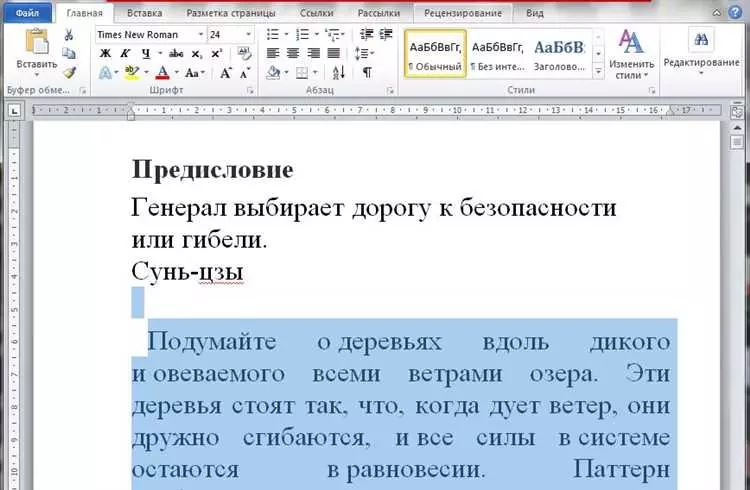
Как вы знаете, текст на экране можно выделять путем перемещения курсора и удерживания клавиши SHIFT. Но что, если нужно выделить весь текст на странице, а перемещать курсор будет очень долго и неудобно? Не проблема! Просто нажмите клавишу CTRL (или Command) и клавишу A одновременно, и весь видимый текст будет выделен автоматически. Этот способ особенно удобен, когда нужно скопировать весь текст с веб-страницы или в текстовом файле.
- Основные принципы выделения текста с клавиатуры
- Используйте клавиши Shift и Стрелки
- Используйте клавиши Ctrl+A
- Используйте работу с помощью командной строки
- Используйте сочетания клавиш для копирования, вырезания и вставки
- Как выделить текст в различных программах с помощью клавиатуры
- Как выделить текст в браузере с помощью клавиатуры
- 1. Выделение слова или фразы
- 2. Выделение всего текста на странице
- Как выделить текст в текстовых редакторах с помощью клавиатуры
- Как выделить текст в операционной системе с помощью клавиатуры
- Выделение символов и слов
- Выделение абзацев и всего текста
- Инструкции по выделению текста в офисных приложениях с помощью клавиатуры
- Советы по быстрому выделению текста с помощью клавиатуры
- Как выделить большой объем текста с помощью клавиатуры
- Использование командных сочетаний
- Использование специальных сочетаний
- Техники выделения текста с помощью клавиатуры для продуктивной работы
- 1. Выделение целых слов или символов
- 2. Выделение строки или абзаца
- 3. Выделение текста от места курсора до начала/конца строки
- 4. Выделение всего текста на странице
Основные принципы выделения текста с клавиатуры
При работе с текстом с помощью клавиатуры необходимо знать несколько простых принципов для эффективного выделения нужного участка:
Используйте клавиши Shift и Стрелки
Для выделения текста с помощью клавиатуры можно использовать комбинацию клавиш Shift и стрелок. Для выделения отдельных символов используйте комбинацию Shift-Стрелка в нужном направлении. Для выделения слова можно использовать комбинацию Shift-Ctrl-Стрелка в нужном направлении. Для выделения всей строки используйте комбинацию Shift-Home (для выделения от начала строки) или Shift-End (для выделения от конца строки).
Используйте клавиши Ctrl+A
Для выделения всего текста на странице или в документе можно использовать комбинацию клавиш Ctrl+A. Эта комбинация выделяет весь текст независимо от его длины.
Используйте работу с помощью командной строки
В программе командной строки вы можете использовать различные команды для выделения текста. Например, команда vi или vim позволяет использовать режим выделения текста с помощью клавиш i, ESC и стрелок. Также вы можете использовать команду grep для поиска и выделения текста с помощью регулярных выражений.
Используйте сочетания клавиш для копирования, вырезания и вставки
После выделения нужного текста с помощью клавиатуры вы можете использовать сочетания клавиш Ctrl+C для копирования, Ctrl+X для вырезания и Ctrl+V для вставки. Это удобно, если вы хотите переместить или скопировать выделенный текст в другое место.
Зная эти принципы, вы сможете эффективно выделять текст с помощью клавиатуры и сэкономить время при работе с документами и другими текстовыми файлами.
Как выделить текст в различных программах с помощью клавиатуры
Выделение текста с помощью клавиатуры может оказаться полезным при работе с различными программами. Вот некоторые способы выделения текста в популярных программах:
| Программа | Комбинация клавиш |
|---|---|
| Microsoft Word | Shift + Стрелки или Shift + Home/End |
| Google Docs | Shift + Стрелки или Shift + Home/End |
| Notepad | Shift + Стрелки или Shift + Home/End |
| Sublime Text | Ctrl + Shift + Стрелки или Ctrl + Shift + Home/End |
| Atom | Ctrl + Shift + Стрелки или Ctrl + Shift + Home/End |
Это только несколько примеров, но большинство текстовых редакторов и программ для работы с текстом используют подобные комбинации клавиш для выделения текста. Использование клавиатуры для выделения текста может значительно ускорить работу и сэкономить время.
Как выделить текст в браузере с помощью клавиатуры
Выделение текста в браузере с помощью клавиатуры может быть полезно, когда у вас нет доступа к мыши или когда вы предпочитаете использовать клавиатуру для управления компьютером. Вот несколько полезных советов о том, как выделить текст с помощью клавиатуры.
1. Выделение слова или фразы
Чтобы выделить отдельное слово или фразу, можно использовать сочетание клавиш Shift + стрелки. Переместитесь к началу слова или фразы с помощью стрелок влево или вправо, а затем нажмите и удерживайте клавишу Shift и перемещайтесь с помощью стрелок влево или вправо, чтобы выделить нужное слово или фразу.
2. Выделение всего текста на странице
Чтобы быстро выделить весь текст на странице, нажмите и удерживайте клавишу Ctrl (или Cmd на Mac) и нажмите клавишу A. Весь текст на странице будет выделен и готов к копированию или удалению.
Эти простые советы помогут вам более эффективно использовать клавиатуру для выделения текста в браузере. Помните, что некоторые сочетания клавиш могут отличаться в разных браузерах или операционных системах, поэтому проверьте соответствующую документацию для вашей конкретной среды.
Как выделить текст в текстовых редакторах с помощью клавиатуры
Выделение текста в текстовых редакторах с помощью клавиатуры делается очень просто. Существуют несколько способов выделения текста, и их использование зависит от конкретного текстового редактора. Вот некоторые популярные методы:
- Использование комбинации клавиш Shift + стрелки. Для выделения текста внутри строки можно использовать стрелки вправо или влево, а для выделения текста на несколько строк — стрелки вверх или вниз, удерживая при этом клавишу Shift.
- Использование комбинации клавиш Ctrl + A. Эта комбинация клавиш позволяет выделить весь текст в документе сразу.
- Использование комбинации клавиш Ctrl + стрелки. Данная комбинация позволяет переходить по словам или абзацам при выделении текста. Например, при нажатии Ctrl + стрелка вправо/влево текст будет выделяться по словам.
- Использование комбинации клавиш Shift + Home/End. Эта комбинация позволяет быстро выделить текст от текущего положения курсора до начала/конца строки.
Выбор определенных комбинаций клавиш может варьироваться в разных текстовых редакторах, но эти основные методы часто используются. Важно помнить, что для успешного выделения текста с помощью клавиатуры нужно активировать режим редактирования в текстовом редакторе.
Выделение текста с помощью клавиатуры может значительно ускорить работу со словами, предложениями и абзацами. Оно особенно полезно при редактировании и форматировании текста. Поработайте с этими комбинациями клавиш в своем любимом текстовом редакторе, и вы быстро сможете выделить нужные фрагменты.
Как выделить текст в операционной системе с помощью клавиатуры
Выделение символов и слов
Чтобы выделить один или несколько символов в тексте, нужно установить курсор перед первым символом, который нужно выделить. Затем удерживайте клавишу Shift и нажимайте стрелки влево или вправо, чтобы расширять выделение. Для выделения целого слова можно использовать сочетание клавиш Ctrl+Shift+Стрелка влево (или Стрелка вправо).
Выделение абзацев и всего текста
Чтобы выделить целый абзац, нужно установить курсор в любое место абзаца и нажать клавишу Ctrl+Shift+Стрелка вверх или вниз. Для выделения всего текста в документе можно использовать сочетие клавиш Ctrl+A. Это очень удобно, когда нужно скопировать или удалить весь текст в одно действие.
В завершение, выделение текста с помощью клавиатуры является базовым навыком, который может сделать вашу работу более эффективной и продуктивной. Используйте эти советы и инструкции, чтобы улучшить свою работу на компьютере!
Инструкции по выделению текста в офисных приложениях с помощью клавиатуры
Офисные приложения предлагают различные методы для выделения текста с помощью клавиатуры. Эти инструкции помогут вам быстро выделить нужную часть текста и упростить работу с документами.
В Microsoft Word:
| Действие | Клавиатурные комбинации |
|---|---|
| Выделение слова | Дважды щелкните левой кнопкой мыши на слове или нажмите Ctrl+Shift+Стрелка влево/вправо |
| Выделение абзаца | Тройной щелчок левой кнопкой мыши в начале абзаца или нажмите Ctrl+Shift+Стрелка вверх/вниз |
| Выделение предложения | Двойной щелчок левой кнопкой мыши на предложении или нажмите Ctrl+Shift+Стрелка вверх/вниз |
| Выделение всего документа | Нажмите Ctrl+A |
В Microsoft Excel:
| Действие | Клавиатурные комбинации |
|---|---|
| Выделение ячейки | Нажмите F2 или клавишу F8 |
| Выделение диапазона ячеек | Нажмите Ctrl+Shift+Стрелка влево/вправо/вверх/вниз |
| Выделение столбца | Нажмите Ctrl+Space |
| Выделение строки | Нажмите Shift+Space |
| Выделение всей таблицы | Нажмите Ctrl+A |
В приложении Google Документы:
| Действие | Клавиатурные комбинации |
|---|---|
| Выделение слова | Дважды щелкните левой кнопкой мыши на слове или нажмите Shift+Стрелка влево/вправо |
| Выделение абзаца | Тройной щелчок левой кнопкой мыши в начале абзаца или нажмите Shift+Стрелка вверх/вниз |
| Выделение предложения | Двойной щелчок левой кнопкой мыши на предложении или нажмите Shift+Стрелка вверх/вниз |
| Выделение всего документа | Нажмите Ctrl+A |
Следуя этим инструкциям, вы сможете легко и быстро выделять текст в офисных приложениях с помощью клавиатуры, что повысит вашу эффективность и производительность при работе с документами.
Советы по быстрому выделению текста с помощью клавиатуры
1. Используйте сочетание клавиш Shift и стрелки. Для выделения текста в нужном направлении удерживайте нажатой клавишу Shift и нажимайте стрелку в нужном направлении. Например, для выделения текста по словам вправо используйте сочетание Shift + Стрелка вправо.
2. Применяйте сочетание клавиш Ctrl + Shift + стрелка. Этот комбинация позволяет выделить текст от текущего курсора до конца слова (при нажатии стрелки вправо) или до начала слова (при нажатии стрелки влево).
3. Используйте комбинацию клавиш Ctrl + A. Этот комбинация выделяет весь текст на странице или в открытом документе. Если вам нужно выделить весь текст, это самый простой и быстрый способ сделать это.
| 4. Используйте клавиши Shift + Home и Shift + End. С помощью этих комбинаций вы можете выделить текст от начала строки до текущего курсора (Shift + Home) или от текущего курсора до конца строки (Shift + End). |
| 5. Используйте комбинацию клавиш Ctrl + Shift + Home и Ctrl + Shift + End. С помощью этих комбинаций вы можете выделить текст от начала документа до текущего курсора (Ctrl + Shift + Home) или от текущего курсора до конца документа (Ctrl + Shift + End). |
В заключении, использование клавиатуры для выделения текста может значительно упростить вашу работу с компьютером. Не стесняйтесь экспериментировать с различными сочетаниями клавиш, чтобы найти самый удобный и эффективный способ для себя.
Как выделить большой объем текста с помощью клавиатуры
Выделение большого объема текста с помощью клавиатуры может быть полезным при работе с документами, редактировании кода или чтении длинных статей. Следующие инструкции помогут вам узнать, как это сделать без мыши.
Использование командных сочетаний
Большинство текстовых редакторов и программ поддерживают командные сочетания для выделения текста. Вот некоторые командные сочетания, которые могут быть полезны:
Ctrl + A: Это командное сочетание позволяет выделить весь текст на странице или в документе. Оно работает в большинстве текстовых редакторов и браузерах.
Shift + стрелки: Это командное сочетание позволяет выделить текст от текущего курсора в указанном направлении с помощью стрелок. Зажмите клавишу Shift и нажимайте стрелки, чтобы выделить текст по мере необходимости.
Ctrl + Shift + стрелки: Это командное сочетание позволяет выделять текст слово за словом. Нажмите клавишу Ctrl и Shift одновременно, затем используйте стрелки для выделения текста по словам.
Использование специальных сочетаний
Некоторые программы и редакторы поддерживают специальные командные сочетания для выделения определенных частей текста. Например, в IDE для разработки кода можно использовать командное сочетание для выделения блока кода, метода или строки.
Ctrl + Option + T: В IntelliJ IDEA и Android Studio это командное сочетание позволяет выделить блок кода.
Ctrl + Shift + Alt + стрелки: В Visual Studio это командное сочетание позволяет выделить блок кода.
Ctrl + Shift + L: В Sublime Text это командное сочетание позволяет разделить выделенный текст на несколько строк.
Использование таких командных сочетаний может существенно ускорить выделение большого объема текста.
Узнайте, какие командные сочетания поддерживаются в вашем редакторе или программе, и экспериментируйте с ними для более эффективной работы.
Техники выделения текста с помощью клавиатуры для продуктивной работы
1. Выделение целых слов или символов
Если вы хотите выделить целое слово или символ, можно использовать комбинацию клавиш Shift + стрелка влево/вправо. Удерживая клавишу Shift, можно выделять по одному слову или символу в нужном направлении.
2. Выделение строки или абзаца
Чтобы выделить всю строку, в которой находится курсор, можно использовать комбинацию клавиш Ctrl + Shift + стрелка вверх/вниз. Это особенно удобно, когда нужно быстро скопировать или вырезать большой блок текста.
Аналогично, чтобы выделить весь абзац, можно использовать комбинацию клавиш Ctrl + Shift + стрелка влево/вправо. Это полезно, когда необходимо выделить и отформатировать целый параграф.
3. Выделение текста от места курсора до начала/конца строки
Если нужно быстро выделить текст от места курсора до начала или конца строки, можно воспользоваться комбинацией клавиш Shift + Home/End. Это удобно, когда нужно выделить большой блок текста сразу.
4. Выделение всего текста на странице
Для выделения всего текста на странице можно воспользоваться комбинацией клавиш Ctrl + A. Это очень полезно, когда нужно скопировать весь текст или удалить его.
Это лишь некоторые из техник выделения текста с помощью клавиатуры, которые могут помочь вам быть более продуктивными при работе с текстовыми документами. Используйте эти техники в сочетании со своими потребностями и задачами для достижения наибольшей эффективности и комфорта.