Программа Adobe Flash Player является популярным проигрывателем флеш-контента в интернете. Однако, по умолчанию веб-браузеры уже не поддерживают этот плеер, в том числе и браузер Яндекс.Браузер, Chrome и Opera. Но не стоит переживать, так как существуют специальные плагины, которые позволят вам включить Adobe Flash Player в этих браузерах. В этой статье мы расскажем, как включить Adobe Flash Player в Chrome с помощью плагинов.
Первым способом является установка плагина Adobe Flash Player для Chrome. Для этого вам необходимо перейти на официальный сайт Adobe и загрузить соответствующий плагин. После установки плагина в браузере Chrome появится возможность запускать флеш-контент.
Еще одним способом включить Adobe Flash Player в Chrome является использование плагина, который называется Enable Flash Player. Этот плагин доступен в Chrome Web Store и позволяет быстро и легко включить флеш-плеер в вашем браузере. Просто найдите плагин Enable Flash Player в Chrome Web Store, добавьте его к своему браузеру и включите плеер одним нажатием кнопки.
Кроме Chrome, включить Adobe Flash Player можно также в браузере Opera. Для этого вам нужно установить специальный плагин в Opera, который называется Adobe Flash Player. После установки плагина в Opera вы сможете запускать флеш-контент на любых сайтах.
- Как включить Flash Player в Opera
- Шаг 1: Проверьте, установлен ли Flash Player
- Шаг 2: Включите плагин Flash Player в Opera
- Включение Flash Player в различных браузерах
- Adobe Flash Player: что это и как его включить
- Как включить Adobe Flash Player в Chrome
- Как включить Adobe Flash Player в Opera
- Как включить Adobe Flash Player в Яндекс.Браузере
- Как включить Flash Player в Яндекс Браузере
- 1. Проверьте наличие плагина
- 2. Включите плагин в браузере
- Браузерные плагины: включение Adobe Flash Player
- Google Chrome:
- Яндекс.Браузер:
- Как запустить Adobe Flash Player на вашем компьютере
- Программа Flash: особенности и включение на разных устройствах
- Как включить Flash в разных браузерах
- Google Chrome:
- Opera:
- Яндекс.Браузер:
Как включить Flash Player в Opera
Шаг 1: Проверьте, установлен ли Flash Player
Перед тем как включить Flash Player в Opera, убедитесь, что сам плеер у вас установлен в системе. Перейдите на сайт Adobe и проверьте, установлена ли программа на вашем компьютере.
Шаг 2: Включите плагин Flash Player в Opera
1. Откройте браузер Opera и нажмите на иконку Меню (три горизонтальные линии) в правом верхнем углу окна.
2. В выпадающем меню выберите пункт Настройки.
3. В разделе Продвинутые выберите Безопасность.
4. Прокрутите страницу вниз до раздела Контент и нажмите на кнопку Настройки содержимого.
5. В открывшемся окне найдите раздел Flash и включите переключатель Разрешить сайтам запускать Flash.
6. Перезагрузите браузер Opera, чтобы изменения вступили в силу.
Теперь Flash Player будет включен в вашей программа Opera, и вы сможете запустить Flash-контент на веб-сайтах. Учтите, что в связи с безопасностью многие браузеры по умолчанию автоматически блокируют запуск Flash, поэтому будьте осторожны и разрешайте запуск только на доверенных сайтах.
Включение Flash Player в различных браузерах
Вот как включить Flash Player в различных популярных браузерах:
- Google Chrome:
- Откройте Chrome и введите в адресной строке:
chrome://settings/content. - Прокрутите вниз до раздела Flash и выберите Допустить сайтам запускать Flash или переключите переключатель в положение Включить Flash.
- Добавьте сайты, для которых вы хотите включить Flash Player, в разделе Разрешить или переключите переключатель Настройка в положение Разрешить всегда
- Опера:
- Откройте Оперу и введите в адресной строке:
opera://settings/content/flash. - Переключите переключатель Разрешить сайтам запускать Flash в положение Включить
- Добавьте сайты, для которых вы хотите включить Flash Player, в разделе Разрешенные сайты
- Яндекс.Браузер:
- Откройте Яндекс.Браузер и введите в адресной строке:
chrome://settings/content/flash. - Переключите переключатель Разрешить сайтам запускать Flash в положение Включить
- Добавьте сайты, для которых вы хотите включить Flash Player, в разделе Разрешенные сайты
Помимо этих браузеров, существуют также другие популярные программы для просмотра веб-страниц, такие как Mozilla Firefox и Microsoft Edge. В каждой из этих программ есть свои специфичные способы включения Flash Player. Обратитесь к документации вашего браузера для получения дополнительной информации о том, как включить Flash Player в вашем выбранном браузере.
Adobe Flash Player: что это и как его включить
В большинстве современных браузеров Flash Player уже встроен, но некоторые браузеры требуют установки дополнительных плагинов или расширений. В этой статье мы расскажем, как включить Adobe Flash Player в Chrome с помощью плагинов.
Как включить Adobe Flash Player в Chrome
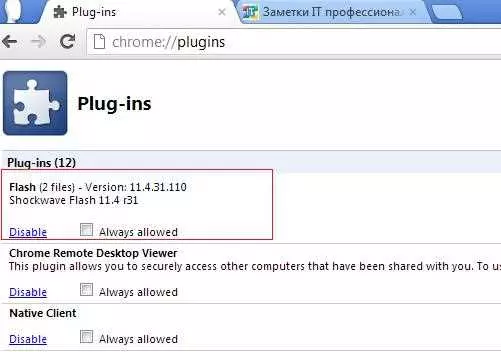
1. Откройте браузер Chrome и введите в адресной строке chrome://plugins.
2. Найдите плагин Adobe Flash Player в списке плагинов и убедитесь, что он включен. Если он отключен, нажмите кнопку Включить.
3. После включения плагина обновите страницу с контентом Flash, которую вы хотите просмотреть.
Как включить Adobe Flash Player в Opera
1. Откройте браузер Opera и введите в адресной строке opera://plugins.
2. Найдите плагин Adobe Flash Player в списке плагинов и убедитесь, что он включен. Если он отключен, нажмите кнопку Включить.
3. После включения плагина обновите страницу с контентом Flash, которую вы хотите просмотреть.
Как включить Adobe Flash Player в Яндекс.Браузере
1. Откройте Яндекс.Браузер и введите в адресной строке chrome://plugins.
2. Найдите плагин Adobe Flash Player в списке плагинов и убедитесь, что он включен. Если он отключен, нажмите кнопку Включить.
3. После включения плагина обновите страницу с контентом Flash, которую вы хотите просмотреть.
Теперь вы знаете, как включить Adobe Flash Player в различных браузерах. Необходимо отметить, что использование Flash Player не является безопасным, и многие сайты уже отказались от этой технологии в пользу более современных и безопасных альтернатив. Поэтому, если возможно, рекомендуется использовать другие форматы контента.
Как включить Flash Player в Яндекс Браузере
1. Проверьте наличие плагина
Первым шагом необходимо убедиться, что программа Adobe Flash Player установлена на вашем компьютере. Вы можете скачать ее с официального сайта Adobe и установить на компьютер.
2. Включите плагин в браузере
Чтобы включить Flash Player в Яндекс Браузере, выполните следующие действия:
- Откройте браузер и в адресной строке введите opera://settings (без кавычек) и нажмите клавишу Enter.
- Перейдите на вкладку Дополнительные и выберите Настройки контента.
- В разделе Плагины найдите пункт Adobe Flash Player и включите его, переключив соответствующую кнопку в положение Включено.
После выполнения этих действий Flash Player будет включен в Яндекс Браузере и вы сможете запустить флеш-плеер на веб-страницах.
Браузерные плагины: включение Adobe Flash Player
1. Откройте браузер:
Google Chrome:
- Откройте меню браузера, нажав на значок с тремя точками в верхнем правом углу
- Выберите пункт Настройки
- Прокрутите страницу вниз до раздела Конфиденциальность и безопасность
- Нажмите на Настройки сайтов
- Найдите раздел Дополнительные настройки и выберите Содержимое сайтов
- Нажмите на Flash
- Включите опцию Разрешить сайтам запускать Flash или добавьте исключение для нужного сайта
Яндекс.Браузер:
- Откройте меню браузера, нажав на значок с тремя полосками в верхнем правом углу
- Выберите пункт Настройки
- Перейдите на вкладку Дополнительные
- Прокрутите страницу вниз до раздела Содержание
- Нажмите на Настроить плагины браузера
- Найдите в списке Adobe Flash Player и переключите его в положение Включено
- Перезапустите браузер для применения изменений
Теперь Adobe Flash Player будет включен в вашем браузере, и вы сможете запустить и просмотреть флеш-контент на веб-страницах.
Обратите внимание, что поддержка флеш-плеера была прекращена с января 2021 года, поэтому рекомендуется использовать другие технологии для просмотра мультимедийного контента на веб-страницах. Если возможно, обновите свои веб-сайты, чтобы использовать иные форматы мультимедийного контента.
Как запустить Adobe Flash Player на вашем компьютере
Однако, если у вас возникли проблемы с запуском Flash-контента или вы заметили, что Flash Player не работает, вам может потребоваться включить или обновить плагин Flash Player в вашем браузере.
Вот, как включить Adobe Flash Player в различных браузерах:
- Google Chrome:
- Откройте меню браузера, нажав на иконку с тремя точками в верхнем правом углу окна браузера Chrome.
- Выберите пункт Настройки.
- Прокрутите страницу вниз и нажмите на ссылку Дополнительные настройки.
- В разделе Конфиденциальность и безопасность выберите Настройки контента.
- В открывшемся окне найдите раздел Flash и включите опцию Разрешить сайтам запускать Flash.
- Перезапустите браузер для применения изменений.
- Opera:
- Откройте меню браузера, нажав на иконку O в левом верхнем углу окна браузера Opera.
- Выберите пункт Настройки.
- Прокрутите страницу вниз и выберите Расширенные настройки.
- В разделе Безопасность выберите Настройки контента.
- В разделе Flash включите опцию Разрешить сайтам запускать Flash.
- Перезапустите браузер для применения изменений.
- Яндекс.Браузер:
- Откройте меню браузера, нажав на иконку с тремя горизонтальными полосками в левом верхнем углу окна браузера Яндекс.Браузер.
- Выберите пункт Настройки.
- В разделе Дополнительные настройки выберите Содержимое.
- Найдите раздел Flash и включите опцию Разрешить сайтам запускать Flash Player.
- Перезапустите браузер для применения изменений.
После включения плагина Adobe Flash Player вы сможете проигрывать Flash-контент на веб-страницах в вашем браузере. Убедитесь, что у вас установлена последняя версия Flash Player, чтобы обеспечить безопасность и стабильную работу.
Программа Flash: особенности и включение на разных устройствах
Как включить Flash в разных браузерах
Включить Flash в разных браузерах можно по-разному:
Google Chrome:
- Откройте браузер Chrome и введите в адресной строке chrome://settings/content.
- В открывшемся окне прокрутите вниз и найдите раздел Flash.
- Включите опцию Разрешить сайтам запускать Flash.
Opera:
- Откройте браузер Opera и введите в адресной строке opera://settings.
- Перейдите на вкладку Безопасность и выберите раздел Настройки содержимого.
- В разделе Flash включите опцию Разрешить сайтам использовать Flash.
Яндекс.Браузер:
- Откройте Яндекс.Браузер и введите в адресной строке chrome://settings/content.
- В разделе Плагины найдите опцию Включить Flash Player.
- Включите эту опцию и сохраните изменения.
Включение Flash Player в браузере позволит вам проигрывать флеш-контент на веб-страницах. Однако, следует помнить, что Flash уже устарел и большинство браузеров постепенно перестают поддерживать эту программу в своих последних версиях. Вместо Flash рекомендуется использовать современные технологии, такие как HTML5, которые обеспечивают безопасность и лучшую производительность.