Когда речь заходит о максимальной скорости интернета, многие люди начинают задумываться о возможности ускорить свою Wi-Fi сеть. Однако, чтобы повысить пропускную способность интернета через роутер TP-Link или другие модели, не всегда необходимо покупать новый устройство. Часто достаточно маленькой настройки в настройках роутера, чтобы увеличить скорость интернета.
Первый способ увеличения скорости интернета на роутере — это разогнать Wi-Fi вай-фай на ноутбуке. Некоторые ноутбуки имеют возможность настройки мощности передатчика Wi-Fi сети. Если в Ваших настройках присутствует опция «Усилить сигнал Wi-Fi», то попробуйте повысить мощность передатчика и узнайте, как это повлияет на работу интернета. Возможно, подключение улучшится моментально.
Еще одним способом увеличить скорость интернета через роутер является настройка параметров самого роутера. В настройках роутера TP-Link или других моделей можно провести оптимизацию режимов работы, выбрав максимальную производительность сети. Это улучшит фактическую скорость передачи данных.
- Настройка Wi-fi
- Wi-fi настройки роутера
- Wi-fi настройки на ноутбуке или другом устройстве
- Ускорить производительность роутера
- Настройки роутера
- Увеличение мощности сигнала
- Использование проводного подключения
- Разгон wi-fi роутера
- Обновите прошивку на роутере
- Настройки роутера
- Увеличите мощность передатчика
- Увеличение скорости на роутере TP-Link
- Настройки роутера TP-Link для увеличения скорости
- Увеличение скорости на ноутбуке через роутер TP-Link
- Увеличение пропускной способности wi-fi сети
- Оптимизация скорости wi-fi роутера
- Настройка канала
- Изменение стандартов
- Настройка роутера на максимальную скорость wi-fi
- Как увеличить скорость интернета через настройки роутера?
- Увеличение скорости интернета через настройку роутера
- Разгон роутера TP-Link
- Повышение скорости wi-fi сети на ноутбуке
Настройка Wi-fi
Настройка Wi-fi позволяет увеличить пропускную способность роутера и ускорить скорость интернета на подключенных устройствах, таких как ноутбуки, смартфоны и планшеты.
Wi-fi настройки роутера
Для максимального увеличения скорости интернета через Wi-fi на роутере, можно использовать следующие способы:
- Настройте максимальную скорость передачи данных (частоту) в настройках роутера. Обычно это можно сделать в разделе Wi-fi или Интернет. Увеличение скорости передачи данных позволит улучшить качество источников, с которых вы получаете сигнал Wi-fi;
- Настройте уровень сигнала Wi-fi на максимальное значение. Сделать это можно через настройки роутера или программным образом в специальных приложениях. Увеличение уровня сигнала позволит снизить количество помех и препятствий для беспроводной связи;
- Используйте роутер с поддержкой стандарта Wi-fi 5 или Wi-fi 6, так как они обеспечивают более высокую скорость передачи данных по сравнению со стандартом Wi-fi 4;
- Проверьте настройки канала Wi-fi и выберите наиболее свободный канал, чтобы избежать перегруженности доступных каналов в вашей зоне. Это можно сделать через настройки роутера или программное обеспечение;
- Поместите роутер в центральную часть вашего дома или офиса, чтобы максимально увеличить покрытие сигналом Wi-fi;
- Обновите прошивку роутера до последней версии. Многие производители выпускают обновления, которые улучшают работу и производительность роутеров.
Wi-fi настройки на ноутбуке или другом устройстве
Для ускорения скорости интернета через Wi-fi на ноутбуке или другом устройстве можно использовать следующие способы:
- Наличие сетевой карты Wi-fi с поддержкой высокоскоростного интернета;
- Настройте свое устройство на максимальную скорость Wi-fi. Это можно сделать в настройках сетевого адаптера, выбрав поддерживаемую скорость передачи данных;
- Убедитесь, что уровень сигнала Wi-fi на вашем устройстве достаточно сильный. В случае слабого сигнала, попробуйте приблизиться к роутеру или установить репитер Wi-fi;
- Используйте адаптеры Wi-fi USB с поддержкой более высокой скорости передачи данных;
- Обновите драйверы на вашем устройстве, чтобы обеспечить максимальную производительность Wi-fi;
- Выключите все ненужные программы и сервисы, которые используют интернет, чтобы сосредоточить все ресурсы на устройстве на получении высокоскоростного интернета через Wi-fi.
Таким образом, настройка Wi-fi на роутере и устройствах позволит увеличить скорость интернета через роутер и повысить качество беспроводной связи.
Ускорить производительность роутера
Скорость интернета через роутер часто может оставлять желать лучшего. Однако существуют способы увеличить пропускную способность и повысить максимальную скорость в wifi сети на роутере. В этом разделе мы рассмотрим настройки и способы разогнать интернет на роутере.
Настройки роутера
- Обновите прошивку роутера до последней версии. Это поможет исправить возможные ошибки и улучшить работу роутера.
- Измените настройки wifi сети на роутере. Выберите лучший канал для вашего wifi, чтобы избежать помех от других устройств.
- Настройте QoS (Quality of Service) на вашем роутере, чтобы приоритетно передавать трафик важных устройств, таких как ноутбуки.
- Отключите ненужные функции на роутере, такие как гостевая сеть, если они не используются.
Увеличение мощности сигнала
- Попробуйте использовать антенну с большим коэффициентом усиления для вашего роутера.
- Разместите роутер в центре вашего жилища, чтобы сигнал распространялся равномерно по всему помещению.
- Установите усилители сигнала Wi-Fi, которые увеличат мощность сигнала и позволят подключаться к роутеру на большем расстоянии.
Использование проводного подключения
- Если у вас есть возможность, то подключите компьютер или ноутбук напрямую к роутеру с помощью Ethernet-кабеля. Проводное подключение позволяет достичь более стабильной и высокой скорости интернета.
Следуя этим советам, вы сможете увеличить скорость интернета через роутер и повысить его производительность.
Разгон wi-fi роутера
Обновите прошивку на роутере
Периодически бывает полезно обновлять прошивку вашего роутера. Это поможет увеличить стабильность и скорость wi-fi соединения. Обычно процедура обновления прошивки доступна в настройках роутера. Прежде чем это сделать, рекомендуется ознакомиться с инструкцией производителя, чтобы избежать возможных проблем.
Настройки роутера
Проверьте настройки вашего роутера и убедитесь, что они оптимальны для вашей сети. Для этого может потребоваться вход в сетевую конфигурацию роутера через веб-интерфейс. Обычно адрес для доступа к настройкам роутера указан на задней панели устройства или в руководстве пользователя. В настройках роутера вы можете изменить канал wi-fi, включить функцию QoS (Quality of Service) для приоритетной обработки трафика или настроить другие параметры, которые способны повысить скорость и стабильность соединения.
Увеличите мощность передатчика
В настройках роутера можно увеличить мощность передатчика, что позволит усилить сигнал wi-fi и увеличить его дальность. Однако следует помнить, что эта опция может привести к перегреву устройства, поэтому рекомендуется использовать ее аккуратно и следить за температурой роутера.
Не забывайте также о физических преградах, которые могут ослабить сигнал wi-fi. Разместите роутер наиболее централизованно и убедитесь, что в радиусе его действия нет мешающих сигналов устройств или стен.
Следуя этим рекомендациям, вы сможете увеличить максимальную пропускную способность и повысить скорость интернета через wi-fi роутер.
Увеличение скорости на роутере TP-Link
Настройки роутера TP-Link для увеличения скорости
Настройки роутера TP-Link имеют существенное влияние на скорость вашего интернета. Вот несколько способов, как увеличить пропускную способность через wi-fi:
Обновите прошивку роутера. Новая прошивка может исправить ошибки и улучшить работу устройства, включая скорость передачи данных.
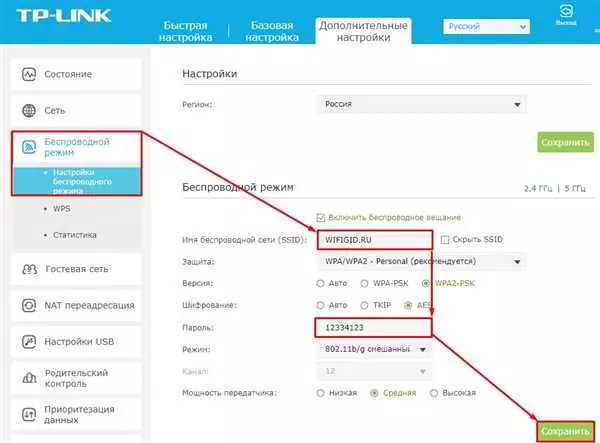
Измените настройки wi-fi. Войдите в настройки роутера TP-Link через веб-интерфейс (обычно используется адрес 192.168.0.1) и настройте каналы передачи данных, шифрование и другие параметры в соответствии с рекомендациями провайдера и особенностями вашей сети.
Разогнать роутер. Если вы хотите увеличить максимальную скорость своего роутера TP-Link, попробуйте разогнать его. Обратите внимание, что этот способ может привести к повышенному нагреву роутера и укоротить срок его службы – будьте аккуратны и осторожны при выполнении этой процедуры.
Увеличение скорости на ноутбуке через роутер TP-Link
Если ваш ноутбук подключен к роутеру TP-Link через wi-fi, есть ряд дополнительных способов увеличить скорость интернета:
Выберите правильный канал. В настройках роутера TP-Link измените канал передачи данных на более свободный от помех и других сетей в вашей окрестности. Это может помочь увеличить пропускную способность и скорость вашего wi-fi соединения.
Установите адаптер wi-fi более нового стандарта. Wi-Fi адаптеры более старых стандартов (например, 802.11g) имеют меньшую скорость передачи данных по сравнению с адаптерами новых стандартов (802.11n или 802.11ac). Переход на адаптер нового стандарта может значительно увеличить скорость интернета на вашем ноутбуке.
Несмотря на то что роутер TP-Link имеет маленькая стоимость, правильная настройка его на соответствующих настройках может значительно усилить его способности в увеличении скорости вашего интернета через wi-fi соединение.
Увеличение пропускной способности wi-fi сети
Как увеличить пропускную способность wi-fi сети через роутер?
- Проверьте максимальную пропускную способность вашей wi-fi сети. Эту информацию можно найти в настройках роутера или на его коробке. Убедитесь, что ваш роутер поддерживает скорость, необходимую для ваших потребностей.
- Проверьте настройки роутера. Войдите в интерфейс настройки роутера, обычно доступный через веб-браузер, введя IP-адрес роутера. Убедитесь, что настройки установлены на оптимальные значения, например, частота wi-fi сети должна быть 5 ГГц, а не 2,4 ГГц.
- Разогнать wi-fi сеть на роутере. Войдите в настройки роутера и найдите раздел, отвечающий за настройку wi-fi. Установите максимально возможную скорость и мощность передатчика.
- Настройте канал wi-fi сети. Чтобы избежать интерференции от других беспроводных сетей, выберите наименее загруженный канал. Для этого можно воспользоваться программами, которые сканируют доступные wi-fi сети.
- Разместите роутер в оптимальном месте. Расположение роутера имеет огромное значение для пропускной способности wi-fi сети. Постарайтесь разместить роутер в центре вашего дома или офиса, чтобы сигнал был равномерно распределен.
Увеличение пропускной способности wi-fi сети через роутер не только ускорит интернет, но и повысит качество вашего подключения. Следуйте приведенным рекомендациям и наслаждайтесь быстрым и стабильным интернетом на всех ваших устройствах.
Оптимизация скорости wi-fi роутера
Первый способ повысить скорость интернета через wi-fi роутер — это настройка канала в вашем роутере. Маленькая настройка, но эффективная. Используя настройки tp link, можно увеличить максимальную скорость соединения.
Также можно увеличить скорость настройках самого роутера, включив стандарты wi-fi 802.11n или 802.11ac. Эти стандарты позволяют достичь более высокой пропускной способности и увеличить скорость интернета.
Настройка канала
Выбор правильного канала для wi-fi соединения может существенно повлиять на скорость и качество сигнала. Чтобы выбрать оптимальный канал, можно воспользоваться специальной программой или веб-интерфейсом роутера.
Изменение стандартов
Еще один способ увеличить скорость интернета через wi-fi роутер — это изменение стандартов настройки. Если ваш роутер поддерживает стандарты 802.11n или 802.11ac, то возможно их использование для повышения пропускной способности.
| Модель роутера | Способность wi-fi |
|---|---|
| wifi роутер tp link | 802.11n, 802.11ac |
| wifi роутер Link | 802.11n, 802.11ac |
| wifi роутер | 802.11n, 802.11ac |
Таким образом, оптимизация настроек роутера и выбор правильного канала помогут увеличить скорость интернета через wi-fi роутер, повысив его пропускную способность и достигнув максимальную возможную скорость интернета.
Настройка роутера на максимальную скорость wi-fi
Если вы хотите увеличить скорость интернета через роутер на вашем ноутбуке, можно воспользоваться способностью настройки проводных и беспроводных соединений в настройках роутера. Это поможет увеличить пропускную способность и скорость вашей сети wi-fi.
Как увеличить скорость интернета через настройки роутера?
Первый способ увеличить скорость интернета через настройки роутера — это разогнать wi-fi настройках роутера. Некоторые роутеры имеют функцию увеличения мощности сигнала или способность передачи по более широким каналам. Эти функции можно найти в настройках роутера и включить, чтобы усилить сигнал wi-fi и увеличить скорость интернета.
Увеличение скорости интернета через настройку роутера
Еще один способ увеличить скорость интернета через роутер — это настройка канала передачи данных. В настройках роутера можно выбрать канал с наименьшим количеством помех, чтобы увеличить скорость передачи данных и улучшить качество wi-fi соединения. Также, можно попробовать использовать частоту 5 ГГц, которая имеет большую пропускную способность и позволяет достичь максимальной скорости wi-fi.
Маленькая настройка роутера может значительно повысить скорость интернета через wi-fi на вашем ноутбуке. Проверьте настройки роутера и увеличьте максимальную скорость wi-fi, чтобы получить более быстрый и стабильный интернет на вашем ноутбуке.
Важно: Перед внесением изменений в настройки роутера, убедитесь, что вы действуете в соответствии с инструкциями производителя и имеете права доступа к настройкам роутера.
Пример производителя роутера:
Если у вас установлен роутер Linksys, вы можете войти в панель управления роутером, введя в браузере адрес http://192.168.1.1 (обычный адрес для роутеров Linksys). Затем войдите с помощью логина и пароля, указанным в документации на роутер. Найдите в настройках роутера раздел, отвечающий за настройку wi-fi и произведите необходимые изменения для увеличения скорости интернета через роутер.
Используйте эти простые способы настройки роутера, чтобы увеличить скорость интернета через wi-fi и получить максимальную пропускную способность вашего роутера.
Разгон роутера TP-Link
Если у вас возникла необходимость увеличения скорости интернета на ноутбуке через роутер TP-Link, то есть способ повысить его максимальную пропускную способность.
Для увеличения скорости интернета на роутере TP-Link через настройки Wi-Fi необходимо разогнать его маленькая скорость и ускорить работу Wi-Fi. Для этого следуйте простым шагам.
1. Подключитесь к роутеру TP-Link через браузер, введя его IP-адрес в адресной строке.
2. Войдите в настройки роутера, используя логин и пароль, которые указаны на его корпусе или в документации.
3. В интерфейсе настройки роутера вам необходимо найти вкладку, отвечающую за настройки Wi-Fi. Обычно она называется Wireless или Настройки беспроводной сети.
4. Увеличьте мощность Wi-Fi передатчика, устанавливая максимальное значение в поле Мощность передатчика или Transmit Power. Это позволит усилить сигнал Wi-Fi и увеличит его дальность.
5. Также вы можете настроить канал Wi-Fi в роутере TP-Link. В ряде случаев настройка автоматического выбора канала может привести к перегрузке сети и снижению скорости. Измените канал на менее загруженный, чтобы улучшить скорость интернета.
6. После внесения всех изменений, сохраните настройки и перезагрузите роутер TP-Link. Это поможет применить все внесенные изменения и улучшить скорость интернета на подключенных устройствах.
Следуя этим простым шагам, вы сможете значительно увеличить скорость интернета через роутер TP-Link и повысить его максимальную пропускную способность.
Повышение скорости wi-fi сети на ноутбуке
Wi-Fi сеть может быть медленной по разным причинам, однако существуют способы увеличить скорость интернета на ноутбуке через роутер. В данной статье мы рассмотрим, как разогнать Wi-Fi сеть и повысить пропускную способность интернета.
Один из первых шагов для увеличения скорости Wi-Fi на ноутбуке — настройки роутера. Для этого откройте панель управления роутером, введя его IP-адрес в адресную строку браузера. Обычно IP-адрес роутера указан на нижней стороне устройства или в документации.
В настройках роутера найдите секцию Wi-Fi и проверьте, что включена поддержка Wi-Fi со стандартом, поддерживающим максимальную скорость вашего интернет-провайдера. Если вы используете старый роутер, возможно, стоит обновить его на новую модель, поддерживающую более быструю передачу данных.
Также стоит обратить внимание на канал Wi-Fi сети, который может повлиять на скорость передачи данных. В настройках роутера выберите канал с минимальным количеством помех, предполагая использование каналов 1, 6 или 11. Это поможет избежать перекрытия с другими сетями и улучшит качество Wi-Fi сигнала.
Еще один способ повысить скорость Wi-Fi на ноутбуке — установка усилителя сигнала или репитера. Эти устройства позволяют увеличить площадь покрытия Wi-Fi сети и усилить сигнал, что в свою очередь повысит скорость подключения на ноутбуке.
Также, для увеличения скорости интернета на ноутбуке через роутер, можно внести изменения в настройки самого ноутбука. Для этого проверьте, что ваша сетевая карта поддерживает стандарт Wi-Fi, соответствующий скорости вашего интернет-провайдера.
Если ваша сетевая карта не поддерживает высокую скорость Wi-Fi, можно рассмотреть возможность приобретения внешнего Wi-Fi адаптера с поддержкой более быстрой передачи данных.
Также, когда вы подключены к Wi-Fi сети, убедитесь, что все приложения и программы на вашем ноутбуке закрыты. Они могут использовать интернет-соединение и уменьшить скорость Wi-Fi сети.