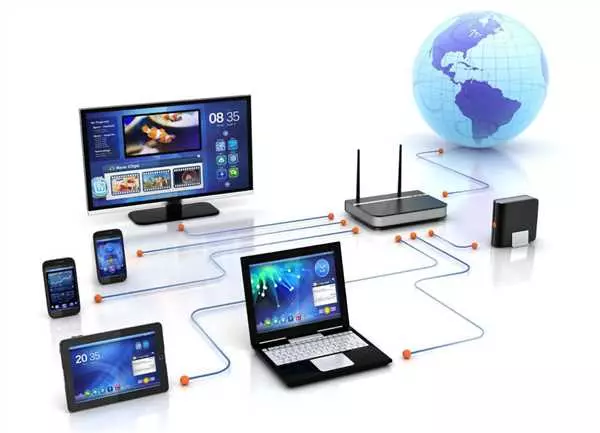
Организация и настройка домашней сети через Wi-Fi – это важная задача для многих пользователей. Создать локальную сеть с помощью маршрутизатора позволяет подключить к интернету все устройства в доме: компьютеры, телефоны, планшеты и даже умные устройства.
Программа для настройки Wi-Fi роутера предоставляет возможность сделать все необходимые настройки для домашней сети. Она позволяет ввести имя и пароль для вашей домашней сети, выбрать канал Wi-Fi соединения, настроить защиту сети и др.
Настройка домашней сети через Wi-Fi начинается с подключения вашего компьютера или ноутбука по кабелю к маршрутизатору. После этого, вводя специальный IP-адрес в адресную строку браузера, вы попадаете на страницу настройки Wi-Fi роутера, где проводите дальнейшую настройку.
Домашняя Wi-Fi сеть позволяет создать удобную и безопасную среду для работы и развлечений. Следуя простой инструкции и выбирая правильные настройки для своей сети, вы сможете настроить и организовать домашнюю Wi-Fi сеть по своему желанию.
- Как создать домашнюю сеть через Wi-Fi: пошаговая инструкция
- Настройка домашней локальной сети через роутер
- Организация домашней сети через Wi-Fi роутер
- 1. Выбор и настройка Wi-Fi роутера
- 2. Настройка Wi-Fi сети
- 3. Подключение устройств к сети
- Подробная настройка домашней сети через Wi-Fi роутер
- Настройка Wi-Fi роутера
- Настройка локальной сети
- Использование программы для создания домашней сети через роутер
- Настройка локальной сети через маршрутизатор
- Создание домашней локальной сети через Wi-Fi роутер
- Шаг 1: Подключение Wi-Fi роутера
- Шаг 2: Настройка Wi-Fi роутера
- Простой способ настроить домашнюю сеть через роутер
- Шаг 1: Подключение роутера к домашней сети
- Шаг 2: Настройка роутера для создания домашней WiFi сети
- Шаг 3: Настройка безопасности домашней WiFi сети
- Шаги для создания домашней сети через Wi-Fi
- Шаг 1: Подключение роутера
- Шаг 2: Настройка роутера
- Шаг 3: Подключение устройств к домашней сети Wi-Fi
Как создать домашнюю сеть через Wi-Fi: пошаговая инструкция
Домашняя сеть через Wi-Fi позволяет сделать удобное подключение всех устройств в доме к одной сети для обмена информацией и доступа в Интернет. В данной статье мы расскажем, как создать и настроить локальную домашнюю Wi-Fi сеть с помощью роутера и специальной программы.
1. Подключите Wi-Fi роутер
Для организации домашней сети необходимо подключить Wi-Fi роутер к проводной сети Интернет. Подключите роутер к проводу LAN сети и включите его.
2. Настройте роутер
С помощью компьютера, подключенного к роутеру по проводу Ethernet, откройте программу для настройки роутера. Введите адрес роутера в адресной строке браузера и введите логин и пароль для доступа к настройкам роутера.
3. Создайте домашнюю сеть
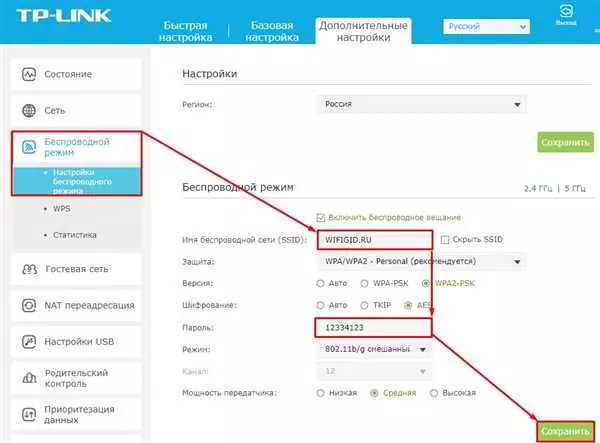
В настройках роутера найдите раздел Настройка Wi-Fi или подобный раздел и создайте имя для домашней сети (SSID). Установите пароль для доступа к сети для обеспечения безопасности.
4. Подключите устройства к Wi-Fi сети
Настройте все устройства, которые вы хотите подключить к домашней Wi-Fi сети. Откройте настройки Wi-Fi на устройстве, найдите имя сети (SSID), которое вы создали на роутере, и введите пароль для подключения.
5. Проверьте подключение
После настройки роутера и подключения всех устройств, проверьте работоспособность сети, открыв веб-браузер на устройстве и пробив информацию по доступу в Интернет.
Теперь у вас есть домашняя сеть через Wi-Fi, которая позволяет удобно подключать все устройства и обмениваться информацией внутри сети. Обязательно следите за безопасностью вашей сети, установив сильный пароль и другие меры защиты.
Настройка домашней локальной сети через роутер
Для создания и настройки домашней локальной сети через роутер вам потребуется специальная программа. Через нее вы сможете сделать все необходимые действия для настройки вашей домашней сети через Wi-Fi.
Для начала настройки домашней сети через роутер подключите его к вашему компьютеру или ноутбуку при помощи кабеля. Затем запустите программу настройки роутера и следуйте ее инструкциям.
Первым шагом будет создание локальной сети. Выберите желаемые параметры сети — название, пароль и тип безопасности. Для обеспечения безопасности вашей домашней сети рекомендуется использовать WPA2-PSK шифрование.
После создания сети можно приступить к настройке Wi-Fi. Вам потребуется выбрать имя сети (SSID) и задать пароль для доступа к Wi-Fi. Убедитесь, что пароль достаточно сложный и надежный, чтобы предотвратить несанкционированный доступ к вашей сети.
Организация локальной сети через роутер также позволяет определить IP-адрес устройствам в сети. Вы можете настроить параметры сети, чтобы они соответствовали вашим потребностям.
Как только вы завершили настройку домашней сети через роутер, проверьте работу Wi-Fi соединения на своих устройствах. Убедитесь, что вы можете подключиться к сети и использовать Интернет без проблем.
Теперь, когда вы знаете, как настроить домашнюю локальную сеть через роутер, вы сможете с комфортом пользоваться Wi-Fi в своем доме или офисе.
Организация домашней сети через Wi-Fi роутер
1. Выбор и настройка Wi-Fi роутера
Для создания домашней сети нужно выбрать подходящий Wi-Fi роутер. Убедитесь, что роутер соответствует требованиям вашей домашней сети.
Подключите роутер к вашему модему и включите его. Для настройки роутера используйте программу, которая обычно поставляется вместе с устройством или доступна для скачивания на сайте производителя.
2. Настройка Wi-Fi сети
После успешной настройки роутера, перейдите к настройке Wi-Fi сети. Вам потребуется задать имя сети (SSID) и пароль для защиты от несанкционированного доступа.
Выберите надежный пароль, состоящий из разных символов и цифр, чтобы предотвратить несанкционированный доступ к вашей домашней сети.
3. Подключение устройств к сети
После настройки Wi-Fi сети, вы можете подключить устройства к домашней сети. Для этого настройте Wi-Fi соединение на каждом устройстве, выберите вашу домашнюю сеть из списка доступных сетей и введите пароль.
После успешного подключения устройств вы сможете использовать интернет и обмениваться данными между устройствами в рамках вашей домашней сети через Wi-Fi роутер.
Подробная настройка домашней сети через Wi-Fi роутер
Настройка Wi-Fi роутера
Прежде чем приступить к настройке домашней сети, вам нужно подключить роутер к вашему провайдеру интернет-услуг. Для этого следуйте инструкциям, которые поставляются с вашим роутером. После подключения роутера, вы можете начинать настройку Wi-Fi.
1. Введите адрес роутера в веб-браузере (обычно 192.168.0.1 или 192.168.1.1) и войдите в настройки (обычно логин и пароль по умолчанию – admin).
2. Перейдите в раздел Настройки Wi-Fi или Беспроводное подключение. На этой странице вы можете изменить имя сети (SSID) и пароль для подключения.
3. Установите безопасность для своей Wi-Fi сети. Рекомендуется использовать WPA2-PSK или WPA3-PSK в качестве уровня шифрования и установить уникальный пароль для доступа к Wi-Fi.
4. Сохраните все изменения и перезагрузите роутер.
Настройка локальной сети
После настройки Wi-Fi роутера, необходимо настроить локальную сеть для подключенных устройств. Для этого можно использовать специальные программы или настройки на компьютере.
1. Подключите компьютер к роутеру с помощью провода Ethernet или подключитесь к Wi-Fi сети.
2. Откройте сетевые настройки на вашем компьютере. В Windows вы можете найти их в разделе Панель управления -> Сеть и интернет -> Сетевые подключения.
3. Выберите подключение к Wi-Fi роутеру и нажмите настройки.
4. Введите IP-адрес (обычно DHCP автоматически назначает IP-адрес) и DNS-серверы провайдера. Эта информация доступна у вашего интернет-провайдера.
Процесс настройки домашней сети через Wi-Fi роутер достаточно прост, но требует некоторых знаний и настроек. Следуйте инструкциям и обратитесь к руководству пользователя вашего роутера, если у вас возникнут трудности. После настройки вы сможете пользоваться интернетом и подключить все свои устройства к домашней сети через Wi-Fi.
Использование программы для создания домашней сети через роутер
С помощью этой программы, вы сможете легко создать домашнюю Wi-Fi сеть через ваш маршрутизатор. Программа предоставляет вам удобный интерфейс для настройки различных параметров, таких как имя и пароль для Wi-Fi сети, тип безопасности, ограничение доступа и другие функции.
Чтобы использовать программу для создания домашней сети через роутер, сначала необходимо установить ее на компьютер. После установки, запустите программу и подключите ваш роутер к компьютеру с помощью Ethernet-кабеля.
Далее, выполните следующие шаги:
- Выберите ваш роутер из списка доступных сетей в программе.
- Введите пароль для доступа к роутеру, если он требуется.
- Настройте основные параметры сети, такие как имя (SSID) и пароль Wi-Fi сети.
- Выберите тип безопасности для Wi-Fi сети.
- Определите ограничение доступа к сети, если необходимо.
- Сохраните изменения и перезагрузите роутер.
После выполнения этих шагов, ваша домашняя сеть через роутер будет успешно создана и настроена. Теперь вы можете подключать устройства к Wi-Fi сети и пользоваться всеми преимуществами домашней локальной сети.
Настройка локальной сети через маршрутизатор
Через маршрутизатор можно организовать локальную сеть для создания домашней Wi-Fi сети.
Как сделать настройку домашней сети через маршрутизатор? Прежде всего, необходимо подключить маршрутизатор к интернет-провайдеру с помощью провода Ethernet. После подключения устройства к питанию нужно подождать некоторое время, чтобы оно загрузилось.
Далее, необходимо найти программу для настройки маршрутизатора на компьютере. Обычно, в поставку устройства включается диск с необходимым программным обеспечением. Если диска нет, можно найти и скачать программу для настройки маршрутизатора на сайте его производителя.
После установки программы для настройки маршрутизатора, ее нужно запустить и следовать инструкциям по созданию домашней сети. В процессе настройки маршрутизатора можно задать имя и пароль для Wi-Fi сети. Рекомендуется использовать сложный пароль для обеспечения безопасности сети.
После завершения настройки маршрутизатора, устройства подключенные к этой домашней Wi-Fi сети смогут обмениваться данными через маршрутизатор. Таким образом, создается локальная сеть в домашней среде.
Важно убедиться, что маршрутизатор настроен правильно и обеспечивает стабильное соединение с интернет-провайдером, чтобы домашняя сеть функционировала корректно.
Создание домашней локальной сети через Wi-Fi роутер
Шаг 1: Подключение Wi-Fi роутера
Для создания домашней сети необходимо подключить Wi-Fi роутер к домашней сети провайдера интернет-услуг. Перед подключением роутера, убедитесь в наличии всех необходимых кабелей и активном интернет-подключении.
Шаг 2: Настройка Wi-Fi роутера
| Шаг | Действие |
|---|---|
| 1 | Соедините компьютер с Wi-Fi роутером с помощью Ethernet-кабеля или беспроводного подключения |
| 2 | Откройте программу по настройке Wi-Fi роутера на компьютере |
| 3 | Введите IP-адрес роутера в адресную строку браузера |
| 4 | Войдите в программу настройки роутера, используя логин и пароль (обычно admin/admin) |
| 5 | Настройте желаемые параметры Wi-Fi сети, включая SSID (имя сети) и пароль |
| 6 | Сохраните изменения и перезагрузите роутер |
После завершения настройки, домашняя локальная сеть через Wi-Fi роутер будет создана. Подключите все устройства к новой Wi-Fi сети, используя введенный ранее пароль.
Простой способ настроить домашнюю сеть через роутер
Шаг 1: Подключение роутера к домашней сети
Первым шагом для создания домашней WiFi сети является подключение роутера к вашей локальной сети. Для этого вам понадобится кабель Ethernet. Подключите один конец кабеля к выходу LAN на вашем домашнем маршрутизаторе, а другой конец – к порту WAN на роутере. Таким образом, роутер будет подключен к вашей домашней сети и получит доступ к интернету.
Шаг 2: Настройка роутера для создания домашней WiFi сети
После того, как роутер подключен к домашней сети, необходимо настроить его для создания домашней WiFi сети. Для этого вам понадобится программа для настройки роутера. В большинстве случаев, роутер поставляется с диском или ссылкой на сайт производителя, где вы можете скачать программу настройки.
Запустите программу настройки и следуйте инструкциям на экране, чтобы настроить роутер. Вам может потребоваться ввести пароль для доступа к настройкам роутера. Обычно, пароль по умолчанию указан на корпусе роутера или в инструкции по эксплуатации. Рекомендуется сменить пароль, чтобы обезопасить свою домашнюю сеть от несанкционированного доступа.
Шаг 3: Настройка безопасности домашней WiFi сети
После создания домашней WiFi сети, рекомендуется настроить безопасность, чтобы защитить вашу сеть от несанкционированного доступа. В программе настройки роутера, найдите вкладку с настройками безопасности и выберите WPA2 в качестве метода шифрования. Также, установите уникальное имя сети (SSID) и пароль для доступа к WiFi. Не забудьте сохранить все настройки после завершения процесса.
После настройки всех параметров роутера, ваша домашняя WiFi сеть должна быть полностью готова к использованию. Теперь вы можете подключаться к домашней сети через WiFi и наслаждаться доступом к интернету и вашей локальной сети.
Шаги для создания домашней сети через Wi-Fi
Шаг 1: Подключение роутера
Первый шаг в создании домашней сети — это настройка и подключение роутера к интернет-провайдеру. Для этого вам потребуется подключить роутер к модему или кабельному телевизору, а затем включить его.
Шаг 2: Настройка роутера
Для создания домашней сети через Wi-Fi вам необходимо настроить роутер. Для этого нужно открыть программу для настройки роутера веб-браузере, введя IP-адрес роутера в адресной строке. После этого вы сможете войти в настройки роутера и выполнить необходимые действия для создания сети.
Вам потребуется установить уникальное имя и пароль для вашей домашней сети Wi-Fi, а также настроить различные параметры сети, такие как тип защиты, скрытие имени сети и другие.
Шаг 3: Подключение устройств к домашней сети Wi-Fi
Как только вы настроили роутер и создали домашнюю сеть Wi-Fi, можно приступить к подключению устройств. Для этого откройте настройки Wi-Fi на вашем устройстве (например, смартфоне или ноутбуке) и найдите вашу домашнюю сеть Wi-Fi в списке доступных сетей. После этого введите пароль, который вы настроили на роутере.
После успешного подключения к домашней сети Wi-Fi, ваше устройство будет иметь доступ к интернету через роутер и сможет обмениваться данными с другими устройствами в домашней сети.
| Шаг | Действие |
|---|---|
| 1 | Подключите роутер к интернет-провайдеру |
| 2 | Настройте роутер через программу для настройки |
| 3 | Подключите устройства к домашней сети Wi-Fi |
Создание домашней сети через Wi-Fi — это простой и эффективный способ обеспечить доступ к интернету и обмен данными между устройствами в домашней сети. Следуя шагам, указанным выше, вы сможете легко создать свою собственную домашнюю сеть без проблем.