OpenServer — это локальный веб-сервер для Windows, который позволяет разрабатывать и тестировать сайты без доступа в интернет. Если у вас уже установлен OpenServer, но вы не знаете, как запустить сайт в локальной сети через него, то этот гайд поможет вам настроить сервер и обеспечить доступ к сайту.
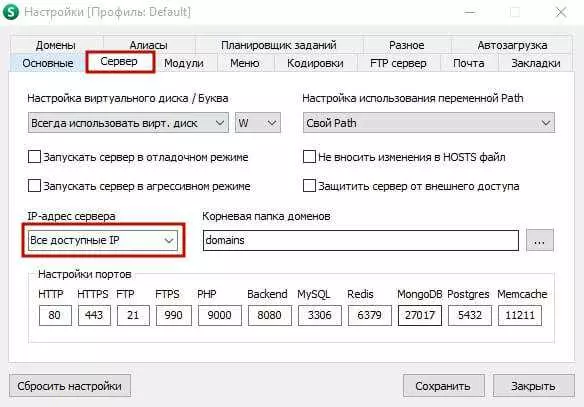
Первым шагом для запуска сайта в локальной сети на OpenServer является настройка веб-сервера. Для этого откройте программу OpenServer и перейдите в меню Настройки. В разделе Сервер выберите опцию Настроить и установите необходимые параметры, такие как порт и путь к корневой папке сайтов.
После настройки сервера перейдите в раздел Доступ к сайту и установите параметры доступа к вашему сайту в локальной сети. Укажите IP-адрес вашего компьютера и номер порта, через который будет доступен сайт. Обратите внимание, что нужно открыть выбранный порт в брандмауэре, чтобы позволить доступ из локальной сети.
- Обновление Openserver
- Установка Openserver
- Настройка Openserver
- Запуск Openserver на Windows
- Установка Openserver
- Настройка сервера
- Запуск Openserver
- Работа с Openserver
- Установка и настройка Openserver
- Запуск и обновление Openserver
- Настройка доступа к сайту через локальную сеть
- Openserver доступ из локальной сети
- Open Server ru официальный сайт
- Настройка Open Server
- Запуск сайта на локальной сети
- Как запустить сайт через Openserver
- Openserver как настроить
- Установка и запуск Openserver
- Настройка Openserver
- Установка и настройка OpenServer
Обновление Openserver
Чтобы обновить Openserver, необходимо скачать последнюю версию с официального сайта. Для это пройдите на сайт https://openserver.ru и перейдите на страницу загрузки программы.
На странице загрузки выберите пакет установки для вашей операционной системы Windows. Скачайте его и запустите установку.
Установка Openserver
Запустите загруженный пакет установки Openserver и следуйте инструкциям мастера установки. Обычно вам потребуется только принять лицензионное соглашение, выбрать путь установки и нажать кнопку Установить.
Настройка Openserver
После завершения установки откройте программу Openserver. Она будет доступна в меню Пуск или на рабочем столе.
Настройте Openserver в соответствии с вашими потребностями. Вы можете изменить путь к корневой директории сервера, настроить доступ к базам данных и другие параметры.
После настройки запустите сервер. Откройте браузер и введите адрес http://localhost или http://127.0.0.1 для проверки работоспособности.
Теперь вы можете запустить свой сайт в локальной сети через OpenServer и предоставить доступ к нему другим устройствам в сети.
Запуск Openserver на Windows
Установка Openserver
Для начала работы необходимо скачать и установить Openserver с официального сайта. Затем следуйте инструкциям установщика, выбрав необходимые компоненты для установки.
Настройка сервера
После установки Openserver необходимо настроить сервер для работы с локальной сетью. Для этого откройте панель управления Open Server Control Panel. В разделе Сервер выберите пункт Настройка, чтобы открыть окно настроек.
В окне настроек выберите вкладку Доступы. Здесь вы можете настроить доступ к серверу через интернет, установив специальные правила файрволла. Также вы можете указать локальные IP-адреса, которые будут иметь доступ к серверу.
Затем перейдите на вкладку Дополнительно и выберите порт, через который будет осуществляться доступ к серверу. Обычно используется порт 80, но вы можете выбрать любой другой свободный порт.
Запуск Openserver
После настройки сервера можно запустить Openserver. Для этого в панели управления выберите пункт Запуск. Сервер запустится, и вы сможете работать с вашим сайтом через локальную сеть.
После успешного запуска сервера вы можете обновить ваш сайт и убедиться, что он работает корректно.
Теперь, когда Openserver запущен, вы можете настроить доступ к вашему сайту через интернет. Для этого откройте порт, который вы выбрали при настройке сервера, в настройках вашего роутера или файрволла.
Теперь вы знаете, как запустить сайт в локальной сети на Openserver. Продолжайте работать и настраивать ваш сервер, чтобы сделать ваш сайт доступным для интернета.
Работа с Openserver
Установка и настройка Openserver
Для начала необходимо скачать и установить Openserver с официального сайта (https://ospanel.io) на ваш компьютер с Windows. После установки откройте программу и приступим к настройке.
Запуск и обновление Openserver
После установки и настройки Openserver, запускайте программу и обновляйте ее до последней версии для улучшения стабильности и безопасности. Для обновления откройте веб-интерфейс Openserver, выберите раздел Обновление, найдите и установите новые версии пакетов.
Настройка доступа к сайту через локальную сеть
Одной из особенностей Openserver является возможность доступа к вашему сайту через локальную сеть. Чтобы настроить это, выполните следующие шаги:
- Откройте веб-интерфейс Openserver.
- Перейдите в раздел Домены и создайте новый домен для вашего сайта.
- В настройках домена укажите локальный IP-адрес вашего компьютера в поле IP.
- Запустите сервер и перейдите по адресу http://IP-адрес:порт в браузере на другом устройстве в локальной сети, чтобы открыть ваш сайт.
Теперь вы можете открывать ваш сайт на других устройствах в локальной сети, используя Openserver. Удачной работы!
Openserver доступ из локальной сети
Если вы хотите получить доступ к вашему серверу Open Server из локальной сети, вам потребуется настроить несколько параметров.
1. Установка и запуск сервера.
Для начала установите Open Server с официального сайта openserver.ru. Следуйте инструкциям установщика и дождитесь окончания процесса.
2. Настройка сервера.
После установки сервера откройте его и найдите в нижнем правом углу значок Open Server.
3. Запустите сервер.
Нажмите правой кнопкой мыши на значке Open Server и выберите Запустить.
4. Настройка доступа через локальную сеть.
Для запуска вашего сайта из локальной сети на компьютере с Windows 10, вам необходимо выполнить следующие шаги:
а) Откройте окно настроек Open Server. Для этого нажмите правой кнопкой мыши на значке Open Server и выберите Настройка
б) В окне настроек выберите вкладку Общие.
в) Убедитесь, что опция Запустить вместе с Windows включена.
г) Нажмите на кнопку Применить и перезапустите сервер.
д) После перезапуска откройте браузер и введите в адресной строке IP-адрес сервера, затем добавьте номер порта. Например, http://192.168.0.1:8080.
5. Обновление и работа с Open Server.
Для обновления Open Server на новую версию, перейдите на официальный сайт openserver.ru и загрузите последнюю версию программы.
Теперь вы знаете, как настроить и запустить сервер Open Server для доступа из локальной сети через интернет.
Open Server ru официальный сайт
Чтобы запустить сайт в локальной сети с помощью OpenServer, необходимо выполнить несколько шагов. Сначала следует установить OpenServer, скачав его с официального сайта https://ospanel.io/. После установки сервера можно приступить к его настройке.
Настройка Open Server
После установки OpenServer нужно запустить панель управления сервером. Для этого достаточно нажать на ярлык Open Server на рабочем столе или в меню пуск. Затем следует проверить, что все компоненты сервера запущены и работают корректно.
Далее необходимо настроить виртуальные хосты. Для этого в панели управления Open Server нужно выбрать пункт Виртуальные хосты. Здесь нужно указать путь к папке с файлами сайта и его доменное имя. После сохранения изменений следует перезапустить сервер.
Запуск сайта на локальной сети
После настройки Open Server можно запустить сайт в локальной сети. Для этого нужно ввести в адресной строке браузера IP-адрес компьютера, на котором установлен сервер, и порт, указанный в настройках виртуальных хостов. Например, если IP-адрес компьютера — 192.168.0.100, а порт — 80, то адрес для доступа к сайту будет выглядеть так: 192.168.0.100:80.
После ввода адреса сайта в браузере откроется сайт, которым можно пользоваться в локальной сети. Это позволяет протестировать работу сайта перед его публикацией в интернете или позволяет ограничить доступ к сайту только внутри локальной сети.
Таким образом, Open Server ru — это официальный сайт, где можно скачать и обновить сервер OpenServer. С его помощью можно настроить и запустить сайт в локальной сети для тестирования или ограниченного доступа.
Как запустить сайт через Openserver
1. Установка Openserver
Для начала работы с сервером Openserver, вам необходимо скачать и установить программу. Перейдите на официальный сайт openserver.ru и скачайте последнюю версию сервера.
2. Настройка Openserver
После успешной установки сервера, запустите программу и приступайте к настройке. Откройте панель управления Openserver и выберите вкладку Настройка. Здесь вы можете указать путь к вашему сайту, настроить доступ к базе данных и другие параметры.
3. Запуск сайта
Чтобы запустить ваш сайт через Openserver, перейдите на вкладку Сервер и нажмите на кнопку Запуск. После этого ваш сайт будет доступен по указанному вами адресу в локальной сети.
4. Обновление и настройка сайта
Если у вас уже есть работающий сайт и вы хотите запустить его через Openserver, вам необходимо выполнить следующие действия:
— Скопируйте файлы вашего сайта в папку с установленным Openserver.
— Создайте базу данных для вашего сайта в панели управления Openserver.
— Импортируйте данные вашей базы данных в созданную базу данных в панели управления.
— Настройте доступ к базе данных в файле конфигурации вашего сайта.
После выполнения всех этих действий ваш сайт будет работать через Openserver.
Openserver как настроить
Установка и запуск Openserver
Для начала работы с Openserver, вам необходимо скачать официальный пакет программы с официального сайта Openserver (openserver.ru). Затем запустите установочный файл и следуйте инструкциям установщика.
После установки, запустите Openserver и выберите директорию для установки сервера. По умолчанию, сервер устанавливается в папку C:OpenServer.
Процесс установки и запуска Openserver может занять некоторое время. После завершения установки, откроется окно управления сервером.
Настройка Openserver
Для настройки Openserver необходимо внести некоторые изменения в его настройки.
Откройте файл C:OpenServerataconfigmain_0.conf в любом текстовом редакторе.
Найдите строки с параметрами servername и serverport и впишите значения, которые будут использоваться для доступа к вашему сайту в локальной сети.
Сохраните файл и перезапустите Openserver.
Теперь вы можете создать ваш первый сайт на Openserver. Для этого откройте папку C:OpenServerdomains и создайте новую папку с названием вашего сайта, а внутри нее разместите файлы вашего проекта.
Откройте браузер и введите адрес вашего сайта, согласно настройкам, которые вы внесли в файл конфигурации Openserver.
Поздравляем! Теперь ваш сайт запускается на OpenServer и доступен в локальной сети для просмотра и тестирования.
В данной статье мы рассмотрели процесс установки и настройки Openserver для работы на локальной сети. В нем предоставлены все необходимые инструкции для успешной работы с сервером.
Установка и настройка OpenServer
Шаг 1: Скачайте OpenServer с официального сайта.
Перейдите на официальный сайт OpenServer по адресу http://openserver.ru, скачайте последнюю версию OpenServer и запустите загрузочный файл.
Шаг 2: Установка OpenServer.
Запустите загрузочный файл и следуйте инструкциям мастера установки. Выберите язык установки, укажите путь для установки и нажмите Установить. После завершения установки запустите OpenServer.
Шаг 3: Настройка сервера.
После запуска OpenServer вам потребуется настроить сервер для работы в локальной сети. Откройте панель управления сервером, нажав на иконку OpenServer в трее.
Шаг 4: Доступ к серверу через локальную сеть.
Для того чтобы получить доступ к вашему сайту через локальную сеть, вам необходимо узнать IP-адрес вашего компьютера. В панели управления сервером найдите раздел Сетевые настройки и укажите ваш IP-адрес.
Шаг 5: Запуск и обновление сайта.
Когда настройки сервера выполнены, вы можете запустить ваш сайт в OpenServer. Поместите файлы вашего сайта в каталог domains в папке установки OpenServer. Откройте браузер и введите в адресной строке http://{ваш_локальный_IP_адрес}/{имя_сайта} для доступа к вашему сайту.
Теперь вы знаете, как установить и настроить OpenServer для работы на локальной сети. OpenServer — это мощный инструмент для разработчиков, позволяющий запускать и тестировать веб-сайты без доступа к интернету.