Windows 10, разработанная компанией Microsoft, обладает множеством полезных функций и возможностей. Однако многие пользователи обеспокоены нарушением своей приватности из-за слежки, которую операционная система ведет за ними. В данной статье мы рассмотрим способы отключения телеметрии и защиты вашей конфиденциальности.
Слежка Windows 10 осуществляется с помощью программы DiagTrack, которая собирает и отправляет данные о вашей активности на сервера Microsoft. Многие пользователи считают эту практику неприемлемой и хотят отключить слежку.
Самым простым способом отключить телеметрию Windows 10 является использование специальных программ, которые позволяют без труда управлять настройками слежки. Например, одной из таких программ является O&O ShutUp10. С ее помощью вы можете отключить автоматическую отправку данных о вашей активности и выбирать, какие данные вы хотите предоставить Microsoft.
- Опасности слежки в Windows 10
- Какую информацию собирает Microsoft?
- Опасности слежки в Windows 10
- Как отключить слежку в Windows 10?
- Как отключить слежку в Windows 10: пошаговая инструкция
- Шаг 1: Отключение слежки через настройки Windows
- Шаг 2: Отключение телеметрии через реестр Windows
- Дополнительные настройки для защиты приватности в Windows 10
- 1. Отключение слежки через программы
- 2. Более глубокое отключение слежки
- Отключение слежки в Windows 10: проверенные методы
- 1. Отключение слежки через настройки Windows
- 2. Использование специализированных программ
- Windows 10 без слежки: полезные советы
- Расширенные настройки приватности в Windows 10
- Пользовательские программы для блокировки слежки в Windows 10
Опасности слежки в Windows 10
Как мы знаем, компания Microsoft внедрила множество функций слежки в операционную систему Windows 10. Это вызвало беспокойство среди пользователей, которые обеспокоены за свою приватность и безопасность данных. В данном разделе мы рассмотрим опасности, которые может представлять слежка в Windows 10, а также узнаем, как отключить эту функцию.
Какую информацию собирает Microsoft?
С помощью слежки и сбора телеметрии Microsoft получает доступ к различным данным о пользователях Windows 10. Это может включать следующую информацию:
- Сведения о посещенных веб-страницах и использованных приложениях;
- Содержимое файлов и документов на вашем компьютере;
- Информацию о вашем расположении и используемых устройствах;
- Персональные данные, такие как имя, адрес электронной почты и номер телефона.
Опасности слежки в Windows 10
Слежка в Windows 10 может иметь серьезные последствия для пользователей:
- Нарушение приватности: Компания Microsoft может получать доступ к вашей личной информации, что является нарушением вашей приватности.
- Утечка данных: Если ваш компьютер подключен к интернету, то данные, собранные Microsoft, могут быть отправлены на серверы компании. Это создает риск утечки данных и потенциального злоупотребления.
- Снижение производительности: Сбор телеметрии может замедлить работу операционной системы и загружать процессор компьютера.
- Целевая реклама: Используя информацию о ваших предпочтениях и поведении, Microsoft может настраивать рекламу, чтобы она была более релевантной для вас. Это может вызвать недовольство пользователей и нарушение их конфиденциальности.
Как отключить слежку в Windows 10?
Чтобы отключить слежку и сбор телеметрии в Windows 10, можно выполнить следующие действия:
- Перейдите в Настройки и выберите Конфиденциальность.
- Откройте раздел Обратная связь и данные и переключите ползунок в положение Выключено в разделе Диагностика и использование.
- Также вы можете отключить другие функции слежки в разделе Другие параметры в этом разделе.
После выполнения этих действий, Microsoft перестанет собирать вашу телеметрию и данные о вас.
Важно помнить, что отключение слежки может привести к некоторым функциональным ограничениям в операционной системе. Решение о том, отключать или не отключать слежку, остается за вами.
Как отключить слежку в Windows 10: пошаговая инструкция
Windows 10 предлагает пользователю множество новых функций и возможностей, однако некоторые пользователи могут быть обеспокоены слежкой и сбором данных о своей активности. Для тех, кто хочет сохранить свою приватность, важно знать, как отключить программу слежки в Windows 10. В этой статье мы предоставим пошаговую инструкцию по отключению слежки в операционной системе Windows 10.
Шаг 1: Отключение слежки через настройки Windows
- Откройте меню Пуск и выберите Настройки.
- В открывшемся окне выберите Конфиденциальность.
- На панели слева выберите соответствующие разделы (например, Микрофон, Камера, Контакты и т. д.) и отключите доступ к приложениям к этим ресурсам.
- Пролистайте вниз и найдите раздел Обратная связь и диагностика.
- В этом разделе выберите уровень Базовый.
- Вы также можете отключить функцию Диагностика Microsoft и отправку отчетов об ошибках, сняв галочку на соответствующих настройках.
Шаг 2: Отключение телеметрии через реестр Windows
Если вы хотите более глубоко отключить слежку и сбор данных телеметрии, вы можете внести изменения в реестр операционной системы. Пожалуйста, будьте осторожны при работе с реестром, поскольку неправильное изменение может привести к проблемам с системой.
- Нажмите клавиши Win + R на клавиатуре, чтобы открыть окно Выполнить.
- Введите команду regedit и нажмите ОК, чтобы открыть редактор реестра.
- Перейдите к следующему пути: HKEY_LOCAL_MACHINESOFTWAREPoliciesMicrosoftWindowsDataCollection
- Если папки DataCollection не существует, создайте ее, щелкнув правой кнопкой мыши на папке Windows, выберите Новый и затем Ключ. Назовите новый ключ DataCollection.
- Щелкните правой кнопкой мыши на папке DataCollection, выберите Новый и затем DWORD (32-разрядное) значение. Назовите новое значение AllowTelemetry.
- Дважды щелкните на значении AllowTelemetry и измените его значение на 0, чтобы отключить сбор данных телеметрии.
- Закройте редактор реестра и перезагрузите компьютер, чтобы изменения вступили в силу.
Следуя этой пошаговой инструкции, вы сможете успешно отключить слежку и защитить свою приватность в Windows 10. Помните, что безопасность и приватность пользователя — это важные аспекты при работе с любой операционной системой, поэтому принимайте меры для защиты своей информации. Будьте бдительны и информированы!
Дополнительные настройки для защиты приватности в Windows 10
Помимо основных настроек отключения слежки в Windows 10, существуют дополнительные шаги, которые можно предпринять для защиты своей приватности. В этом разделе я расскажу о нескольких полезных дополнительных настройках и программ, которые помогут вам лучше контролировать слежку и сбор телеметрии.
1. Отключение слежки через программы
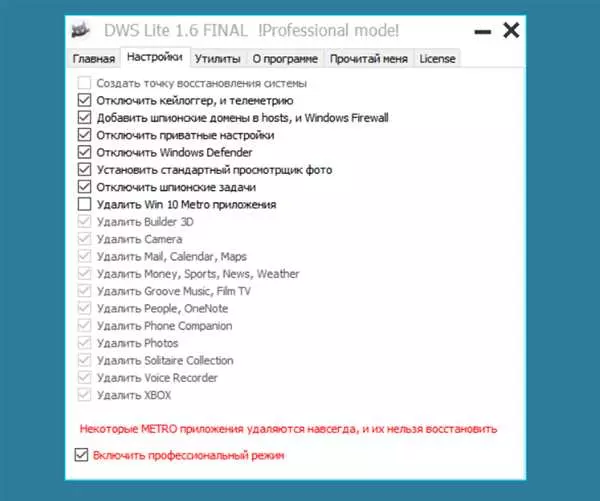
Существует несколько программных решений, которые помогают отключить слежку в Windows 10. Например, вы можете использовать O&O ShutUp10 или Spybot Anti-Beacon, которые предоставляют интерфейс для отключения различных функций слежки и сбора телеметрии.
2. Более глубокое отключение слежки
Вы можете провести ручную настройку системы для более глубокого отключения слежки. Для этого нужно отключить службу Diagnostics Tracking Service (DiagTrack) и отключить сбор телеметрии в настройках групповой политики.
- Чтобы отключить службу DiagTrack, выполните следующие шаги:
- Откройте диспетчер задач (Ctrl + Shift + Esc).
- Перейдите на вкладку Службы.
- Найдите службу Diagnostics Tracking Service и щелкните правой кнопкой мыши по ней.
- Выберите Свойства.
- Измените тип запуска на Отключено.
- Нажмите ОК.
- Чтобы отключить сбор телеметрии в групповой политике, выполните следующие шаги:
- Нажмите клавишу Win + R, чтобы открыть окно Выполнить.
- Введите gpedit.msc и нажмите ОК.
- Перейдите к Компьютерная конфигурация > Административные шаблоны > Службы компонентов > Сбор данных и передача.
- Дважды щелкните на Запретить сбор данных телеметрии и выберите Включено.
- Нажмите Применить и ОК.
Следуя этим дополнительным настройкам, вы можете значительно снизить слежку и сбор телеметрии в Windows 10, что поможет защитить вашу приватность.
Отключение слежки в Windows 10: проверенные методы
Слежка и сбор телеметрии в операционной системе Windows 10 вызывает беспокойство у многих пользователей. Microsoft использует эту информацию для улучшения своих продуктов, но не все желают делиться своими данными. Если вы хотите отключить слежку в Windows 10, есть несколько проверенных методов, которые мы рассмотрим в этой статье.
1. Отключение слежки через настройки Windows
Microsoft предоставляет некоторые встроенные настройки, которые позволяют отключить слежку. Вам нужно перейти в Настройки > Конфиденциальность и выключить различные параметры, связанные с сбором данных. Например, вы можете отключить слежку за местоположением, использованием речи и многое другое. Однако, это не полностью убирает слежку, поэтому рекомендуется использовать и другие методы.
2. Использование специализированных программ
Существуют различные программы, которые помогают отключить слежку в Windows 10. Одна из таких программ — O&O ShutUp10. Она предоставляет все необходимые настройки, чтобы полностью отключить слежку и телеметрию. Вы можете выбрать, какие параметры вы хотите отключить, и программа сделает все остальное за вас.
| Название программы | Описание |
|---|---|
| O&O ShutUp10 | Программа для полного отключения слежки и телеметрии в Windows 10. |
| Win10Privacy | Еще одна программа для отключения слежки и телеметрии в Windows 10 с дополнительными функциями. |
Использование таких программ поможет вам полностью защитить свою приватность и отключить нежелательное слежение в Windows 10.
Таким образом, отключение слежки и сбора телеметрии в Windows 10 возможно через настройки операционной системы или с помощью специализированных программ. Выберите тот метод, который подходит вам лучше всего, чтобы обеспечить безопасность и защитить свою приватность.
Windows 10 без слежки: полезные советы
Отключение слежки в операционной системе Windows 10 может быть достаточно сложным процессом, но справившись с ним, можно значительно улучшить защиту своей приватности. Следующие советы помогут вам избавиться от назойливой телеметрии и слежки в Windows 10.
| 1. | Не устанавливайте программу Виндовс 10 Дома. |
| 2. | Измените настройки слежки в настройках Windows. |
| 3. | Отключите функцию Получение рекламных предложений в настройках службы слежки. |
| 4. | Отключите слежку за диагностикой и использованием. |
| 5. | Используйте программы для отключения слежки, такие как Diag Privacy и Destroy Windows 10 Spying. |
| 6. | Установите локальную учетную запись вместо учетной записи Microsoft для большей защиты данных. |
| 7. | Удалите ненужные приложения и службы, которые могут использоваться для слежки. |
Следуя этим советам, вы сможете значительно снизить уровень слежки и телеметрии в операционной системе Windows 10 и обеспечить большую защиту вашей приватности.
Расширенные настройки приватности в Windows 10
В операционной системе Windows 10 Microsoft собирает различные данные о пользователе, которые помогают улучшить качество продукта, но могут нарушать частную жизнь пользователя. Однако, компания также предоставляет возможность отключить определенные функции телеметрии и слежки.
Для отключения телеметрии и слежки в Windows 10 можно воспользоваться функцией Отключение телеметрии в настройках системы. Перейдите в Параметры > Конфиденциальность > Обратная связь и диагностика, затем выберите уровень конфиденциальности Только базовые или Полностью. Это позволит уменьшить количество собираемой телеметрии и диагностической информации.
Кроме того, можно отключить отдельные функции, связанные с телеметрией и слежкой. Перейдите в Параметры > Конфиденциальность > Приложения-фон и отключите приложения, которым вы не доверяете или которые собирают больше данных, чем хотелось бы.
Также, можно отключить слежку за активностью и использованием приложений. Перейдите в Параметры > Конфиденциальность > Активность и отключите опции Показывать мне подсказки о Windows и Показывать мне релевантные предложения в Windows для уменьшения объема собираемых данных.
Не забывайте, что некоторые программы и приложения могут собирать данные о вас независимо от настроек операционной системы. Поэтому, чтобы полностью защитить свою приватность, рекомендуется устанавливать только те программы, которым вы доверяете, и следить за актуальностью обновлений.
Пользовательские программы для блокировки слежки в Windows 10
Одна из таких программ – DiagTrackStop. Эта программа разработана для отключения слежки и телеметрии в Windows 10. Она предоставляет пользователям возможность выбирать, какие службы Microsoft Windows им следует остановить или отключить, чтобы предотвратить сбор и передачу их персональных данных.
Другая популярная программа – O&O ShutUp10. Она предназначена специально для контроля над различными настройками слежки и телеметрии в операционной системе Windows 10. O&O ShutUp10 предлагает пользователю гибкость в выборе, какие элементы слежки Microsoft Windows следует отключить или изменить.
Также существуют другие программы, которые помогают предотвратить слежку в Windows 10, такие как W10Privacy, Destroy Windows 10 Spying и Privacy Repairer. Они предлагают различные функции и настройки для блокировки слежки и защиты приватности пользователей.
Независимо от программы, которую вы выберете, важно помнить, что отключая слежку в Windows 10, вы можете нарушить некоторые функции операционной системы или программ, которые могут полагаться на сбор телеметрии. Поэтому перед отключением любых настроек рекомендуется убедиться, что вы понимаете последствия таких действий.