На популярном российском интернет-портале для объявлений Авито каждый пользователь может создать свой аккаунт и размещать свои объявления. В личном профиле на Авито пользователь может указать свое имя, фамилию, адрес и другие данные, чтобы улучшить свою репутацию на сайте. Если вы решили изменить свое имя на Авито, у вас есть несколько способов это сделать.
Первый способ изменить имя в профиле на Авито – это через версию сайта в браузере на компьютере или мобильном устройстве. Для этого вам нужно войти в свой аккаунт на Авито и перейти в раздел с настройками профиля. В этом разделе вы сможете изменить свое имя или фамилию, введя новые данные в соответствующие поля. Важно помнить, что изменения в профиле могут повлиять на все ваши объявления, поэтому обязательно проверьте свои активные объявления после изменения данных в профиле.
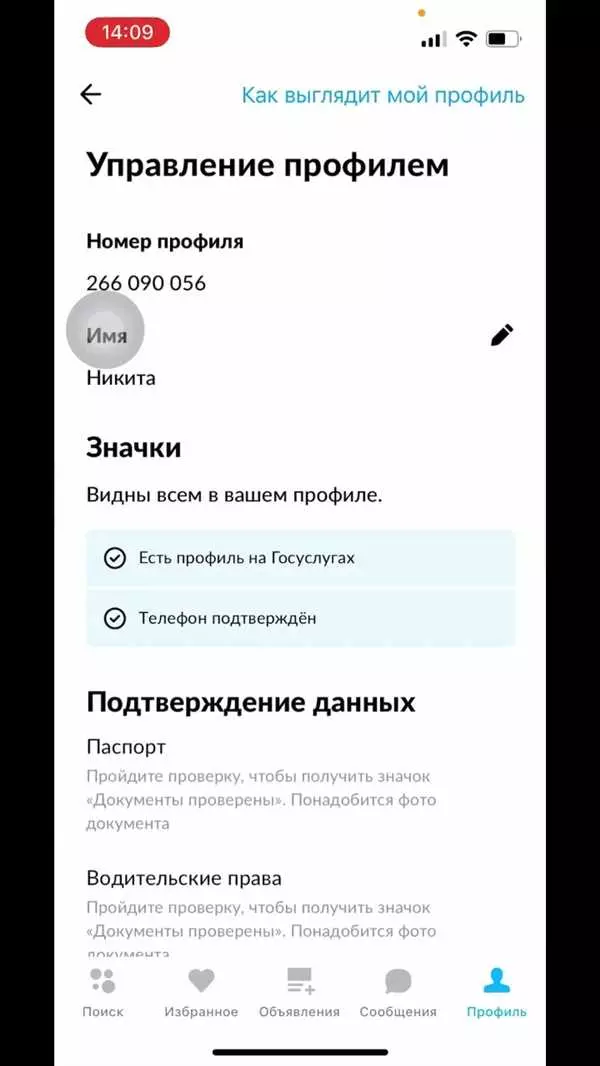
Второй способ изменить имя в профиле на Авито – это через мобильное приложение Avito на смартфоне или планшете. Для этого вам нужно открыть приложение на вашем мобильном устройстве, перейти в настройки профиля и выбрать пункт Редактировать профиль. В этом разделе вы сможете изменить свое имя, фамилию или адрес, а также добавить фото или номер телефона. После внесения изменений не забудьте сохранить их.
Третий способ изменить имя в профиле на Авито – это через электронную почту. Если у вас нет возможности войти в свой аккаунт на Авито из-за потери пароля или других проблем, вы можете связаться с поддержкой сайта по электронной почте. В письме укажите свой адрес профиля, старое имя и новое имя, которое хотели бы указать в своем профиле. После обработки вашего запроса представителями Авито, они помогут вам изменить имя в вашем профиле.
- Как изменить имя в профиле на Авито?
- Войдите в свой профиль
- Откройте раздел Настройки
- Нажмите на Редактировать профиль
- Найдите раздел Имя и фамилия
- На сайте Авито:
- В мобильном приложении Авито:
- Нажмите на поле для ввода имени
- Введите новое имя
- Сохраните изменения
- Подтвердите изменение имени
- 1. Проверьте данные вашего профиля
- 2. Подтвердите изменение с помощью электронной почты или мобильного телефона
- Вернитесь на главную страницу
Как изменить имя в профиле на Авито?
Когда вы создаете аккаунт на Авито, ваше имя и фамилия автоматически заполняются данными, указанными в вашем профиле. Однако, если вы захотите изменить свое имя или фамилию, это можно легко сделать в настройках вашего профиля.
Вот пошаговая инструкция о том, как можно изменить название в профиле на Авито:
- Зайдите в свой аккаунт на Авито.
- Откройте Мой кабинет или Профиль, в зависимости от версии сайта, которую вы используете.
- Найдите раздел с вашими данными в профиле.
- Нажмите на кнопку Изменить рядом с вашим именем или фамилией.
- Внесите необходимые изменения в поле с вашим именем или фамилией.
- Сохраните изменения, нажав на кнопку Сохранить.
Кроме того, вы также можете изменить свое имя или фамилию в мобильном приложении Авито. Для этого следуйте примерам, указанным выше, но открывайте раздел Мой профиль вместо Моего кабинета.
Примечание: При изменении своего имени или фамилии в профиле на Авито, эти данные также будут автоматически обновлены в ваших объявлениях. Однако, если у вас есть несколько объявлений, вам придется изменить имя или фамилию в каждом объявлении отдельно.
Кроме того, если вы хотите поменять адрес электронной почты или номер телефона в своем профиле на Авито, также следуйте похожей инструкции, но найдите соответствующие разделы в настройках профиля.
Таким образом, изменить имя в профиле на Авито довольно просто. Следуйте этой инструкции, и вы сможете обновить свои данные в профиле без проблем.
Войдите в свой профиль
Чтобы изменить имя в своем профиле на Авито, необходимо выполнить несколько шагов. Первым делом, войдите в свой аккаунт на Авито.
Вы можете войти в свой профиль на Авито как с компьютера, так и с мобильного устройства.
Версия для компьютера:
|
|

Версия для мобильного телефона:
|
|

После того как вы вошли в свой профиль, вы можете изменить свое имя, фамилию, адрес электронной почты, номер телефона и другие данные. Для смены имени перейдите в раздел Профиль и найдите соответствующий пункт. В поле Имя введите новое имя, а затем сохраните изменения.
Обратите внимание, что некоторые поля в профиле могут быть заполнены только после подтверждения вашей личности или пройденной верификации.
Примеры изменений, которые можно внести в профиль на Авито:
| Изменить фото профиля | Изменить название аккаунта | Изменить номер телефона |
| Изменить адрес электронной почты | Изменить полную фамилию | Изменить регион в объявлениях |
| Изменить почту для получения объявлений |
Таким образом, для изменения имени в своем профиле на Авито вам необходимо войти в свой аккаунт, перейти в раздел Профиль и поменять имя в соответствующем поле.
Откройте раздел Настройки
Если вы хотите изменить свое имя в профиле на Авито, вам потребуется зайти в свой аккаунт и перейти в раздел Настройки. Этот раздел можно найти в личном кабинете на сайте Авито.
Чтобы открыть Настройки в своем профиле, выполните следующие шаги:
- Войдите на сайт Авито, используя свои данные (номер телефона или адрес электронной почты).
- Перейдите в свой личный кабинет. Для этого в правом верхнем углу страницы на мобильной версии сайта нажмите на иконку меню (три полоски), находящуюся под полной версией сайта нажмите на значок Меню в левом верхнем углу страницы.
- Выберите раздел Настройки.
После того, как вы откроете раздел Настройки в своем профиле на Авито, вы сможете изменить имя профиля, фамилию, номер телефона, адрес электронной почты и другие данные.
Обратите внимание, что в приложении Авито на мобильном телефоне или планшете процедура смены имени профиля может немного отличаться от версии сайта. В данном случае также нужно открыть приложение Авито, войти в свой аккаунт, перейти в раздел Настройки и изменить нужные данные.
Нажмите на Редактировать профиль
Если вы хотите поменять имя или фамилию в своем аккаунте на Авито, вам потребуется войти в личный кабинет. Либо вы можете использовать приложение Авито на своем мобильном телефоне.
Для изменения данных в профиле на Авито, выполните следующие действия:
- Войдите в свой аккаунт на Авито, используя свою электронную почту или номер телефона.
- Перейдите в раздел Мой профиль, который находится в верхней части страницы или в меню приложения.
- В открывшемся окне вашего профиля нажмите на кнопку Редактировать профиль.
- В появившейся форме заполните необходимые поля, чтобы изменить свое имя, фамилию, название профиля и фото. Не забудьте сохранить изменения.
При желании вы также можете изменить данные для региона, номер телефона или адрес электронной почты.
Например, если вы хотите сменить свою почту, в поле Адрес электронной почты введите новый адрес и нажмите Сохранить. Если вы хотите поменять номер телефона, введите новый номер и сохраните изменения. Все эти действия можно выполнить как с компьютера, так и со смартфона через приложение Авито.
Теперь вы знаете, как изменить имя и другие данные в своем профиле на Авито. Следуйте нашей пошаговой инструкции, чтобы без проблем обновить информацию в своем аккаунте.
Найдите раздел Имя и фамилия
Чтобы поменять имя в вашем профиле на Авито, следуйте простой инструкции:
На сайте Авито:
- Войдите в свой аккаунт на Авито, используя ваш номер телефона или электронную почту.
- Откройте ваш личный кабинет, нажав на ваше фото или иконку профиля в верхнем правом углу.
- В верхней части страницы найдите раздел Имя и фамилия и нажмите на него.
- В открывшемся окне вы увидите полную информацию о вашем профиле, включая имя и фамилию.
- Чтобы изменить свое имя или фамилию, кликните на соответствующее поле и введите новую информацию.
- После внесения изменений нажмите кнопку Сохранить, чтобы применить новые данные.
Теперь ваше имя и фамилия в вашем профиле на Авито будет обновлено.
В мобильном приложении Авито:
- Откройте приложение Авито на вашем мобильном устройстве.
- Войдите в свой аккаунт, используя тот же номер телефона или электронную почту.
- На главном экране приложения в правом нижнем углу найдите иконку профиля (название аккаунта или ваше фото).
- Перейдите в ваш профиль, нажав на иконку профиля.
- На экране своего профиля сверху увидите ваше имя и фамилию.
- Чтобы изменить свое имя или фамилию, кликните на поле с именем или фамилией и введите новую информацию.
- Нажмите кнопку Сохранить, чтобы применить изменения.
Теперь ваше имя и фамилия в вашем профиле на Авито будет обновлено как в версии для компьютера, так и в мобильном приложении.
Примеры:
- Данные до изменения:
Имя: Иван
Фамилия: Петров
- Данные после изменения:
Имя: Алексей
Фамилия: Иванов
Нажмите на поле для ввода имени
Чтобы изменить имя в профиле Авито, вам потребуется зайти в ваш аккаунт на сайте или в приложении Авито. В личном кабинете найдите раздел Профиль или Мои данные.
Для пользователей, использующих полную версию сайта, нажмите на свое фото или на иконку профиля в правом верхнем углу страницы. В открывшейся панели выберите Мои данные.
Если вы пользуетесь мобильным приложением Авито, нажмите на иконку профиля в нижней части экрана. Далее выберите Мои данные из меню.
В открывшейся странице вы увидите свои данные, включая имя, фамилию и контактные данные. Чтобы изменить имя, нажмите на поле, в котором указано ваше текущее имя.
После нажатия на поле для ввода имени, появится возможность редактирования. Введите свое новое имя и сохраните изменения, нажав на кнопку Сохранить или Обновить.
Обратите внимание, что если вы авторизованы через аккаунт социальной сети или электронной почты, возможность изменить имя может быть ограничена. В таком случае вам необходимо будет сменить имя или данные в источнике, с которого вы авторизовались.
Помните, что название вашего профиля и имя в объявлениях могут быть разными. Чтобы изменить имя в объявлении, найдите нужное объявление и откройте его для редактирования. В разделе Контактная информация вы сможете изменить имя, указанное в объявлении.
Теперь вы знаете, как поменять имя в профиле Авито. Следуйте нашей инструкции и легко измените свое имя в своем профиле на Авито.
Введите новое имя
Чтобы изменить имя в своем профиле на Авито, выполните следующие шаги:
- Зайдите в свой аккаунт на Авито, используя мобильное приложение или версию сайта на компьютере.
- После входа в кабинет, перейдите в свой профиль, нажав на иконку профиля в верхнем правом углу экрана.
- В открывшемся окне профиля найдите раздел Личные данные.
- В разделе Личные данные вы увидите полную информацию о вашем профиле, включая имя, фамилию, адрес электронной почты и номер телефона.
- Нажмите на кнопку Изменить, расположенную рядом с вашим именем.
- Введите новое имя в соответствующем поле и сохраните изменения.
- После сохранения изменений ваше новое имя будет отображаться в вашем профиле и в объявлениях, которые вы размещаете на Авито.
Таким образом, вы можете поменять свое имя на Авито как в мобильном приложении, так и на сайте через компьютер.
Сохраните изменения
После того как вы успешно выполнили все необходимые действия, чтобы изменить свое имя в профиле на Авито, остается только сохранить внесенные изменения. Перед этим обязательно проверьте правильность введенных данных, чтобы избежать ошибок.
Для сохранения изменений в профиле на Авито вам понадобится аккаунт на этой площадке, а также доступ к приложению или мобильной версии сайта. Вот как это сделать:
- Войдите в свой аккаунт на Авито с помощью имени пользователя и пароля.
- На главной странице вашего профиля найдите иконку с вашим фото или инициалами и нажмите на нее.
- В открывшемся разделе профиля найдите поле, в котором отображается ваше текущее имя.
- Нажмите на это поле и отредактируйте свое имя.
- После внесения изменений нажмите кнопку Сохранить или подтвердите изменения появившимся диалоговым окном.
Также, при необходимости, вы можете изменить фото в профиле на Авито, обновить номер телефона, адрес электронной почты, фамилию и регион для своих объявлений. Для этого перейдите в раздел Личный кабинет и найдите соответствующие разделы для изменения информации. В некоторых случаях может потребоваться подтверждение изменений по SMS или электронной почте.
Теперь вы знаете, как можно легко и быстро изменить свое имя в профиле на Авито. Примеры данной инструкции могут незначительно отличаться в зависимости от версии сайта или приложения, но основные шаги будут аналогичны. Поменять имя в объявлении и в общей профильной информации можно с помощью указанных выше действий.
| Выбор изображения для профиля | Авито позволяет загрузить фото с вашего устройства или выбрать изображение из предложенных. Обратите внимание, что использование реального фото может повысить доверие покупателей и продавцов. |
| Изменение номера телефона | Если вам необходимо изменить номер телефона, связанный с вашим аккаунтом, вам потребуется подтверждение нового номера с помощью SMS-кода. |
| Обновление электронной почты | Для изменения адреса электронной почты, указанного в вашем профиле, вам также понадобится подтверждение нового адреса с помощью электронной почты. |
| Изменение фамилии и региона | В разделе Личный кабинет вы также можете изменить свою фамилию и указать желаемый регион для своих объявлений. Заполните соответствующие поля и сохраните изменения. |
Подтвердите изменение имени
Когда вы решите поменять ваше имя или фамилию на Авито, необходимо выполнить несколько шагов для подтверждения изменения в вашем профиле. Чтобы успешно сменить данные аккаунта, проверьте следующую информацию:
1. Проверьте данные вашего профиля
В личном кабинете, в разделе Профиль, проверьте, что имя и фамилия отображаются верно. Если вы хотите изменить имя, нажмите на кнопку Изменить и введите новое имя или фамилию.
2. Подтвердите изменение с помощью электронной почты или мобильного телефона
После ввода новых данных, Авито отправит вам письмо на указанный в профиле адрес электронной почты или SMS-сообщение с кодом подтверждения на мобильный телефон. Вам необходимо ввести полученный код в специальное поле на сайте или в приложении Авито для подтверждения изменений.
Убедитесь, что ваши почта и номер телефона актуальны и доступны для получения кодов подтверждения. Если данные устарели или неверны, обновите их перед изменением имени или фамилии.
Приложение Авито обеспечивает более удобный способ изменения данных профиля. Если у вас установлена последняя версия приложения, в разделе Профиль найдите полную информацию о вашем аккаунте, включая фото и регион.
Теперь вы знаете, как поменять имя в профиле на Авито и подтвердить изменения с помощью электронной почты или мобильного телефона. Убедитесь, что все данные в вашем профиле актуальны и соответствуют вашим личным предпочтениям.
Вернитесь на главную страницу
Если вы хотите изменить свое имя на Авито, то для этого нужно вернуться на главную страницу сайта и войти в свой аккаунт.
Чтобы вернуться на главную страницу Авито, откройте приложение на вашем мобильном телефоне или перейдите по адресу веб-сайта avito.ru в браузере на вашем компьютере. Затем введите данные своего аккаунта и выполните вход.
После входа в свой аккаунт на Авито, вам необходимо перейти в раздел Личный кабинет или Профиль. В этом разделе вы найдете полную информацию о вашем профиле и различные настройки.
Чтобы изменить свое имя, нажмите на раздел Изменить профиль или Поменять имя. Затем вы увидите поле для ввода нового имени. Введите свое новое имя и сохраните изменения.
Кроме имени, в своем профиле на Авито вы также можете изменить фамилию, адрес электронной почты и номер телефона. Для этого просто перейдите в соответствующие разделы в настройках профиля.
Изменения, которые вы внесете в свой профиль на Авито, также отразятся в ваших объявлениях. Например, если вы изменили свое имя, то новое имя будет отображаться на ваших объявлениях.
Также стоит отметить, что изменения в профиле на Авито могут потребовать подтверждения. Например, при изменении адреса электронной почты вы можете получить сообщение на новую почту с просьбой подтвердить изменение.
Теперь вы знаете, как изменить имя в профиле на Авито. Вернитесь на главную страницу и внесите необходимые изменения в ваш аккаунт.